تحويل الفيديو إلى فيديو بالذكاء الاصطناعي
حوّل مقطعًا لديك بالفعل إلى فيديو جديد. غيّر أسلوبه أو خلفيته أو موضوعه، أو اربطه كمرجع لإنشاء فيديو جديد، أو اجعل شخصيتك تتحرك بحركته، وكل ذلك على Zeemo Canvas.
حوّل فيديوالذكاء الاصطناعي لتحويل الفيديو إلى فيديو للإعلانات ووسائل التواصل والأفلام
أعد استخدام اللقطات التي لديك. جدّد إعلان منتج، أو أنشئ نسخة جديدة من مقطع لوسائل التواصل، أو غيّر أجواء مشهد سينمائي.
من لقطاتك الحالية إلى فيديو جديد
ابدأ بمقطع لديك بالفعل. غيّر أسلوبه أو محتواه، أو استخدمه كمرجع، أو انقل حركته إلى شخصيتك.
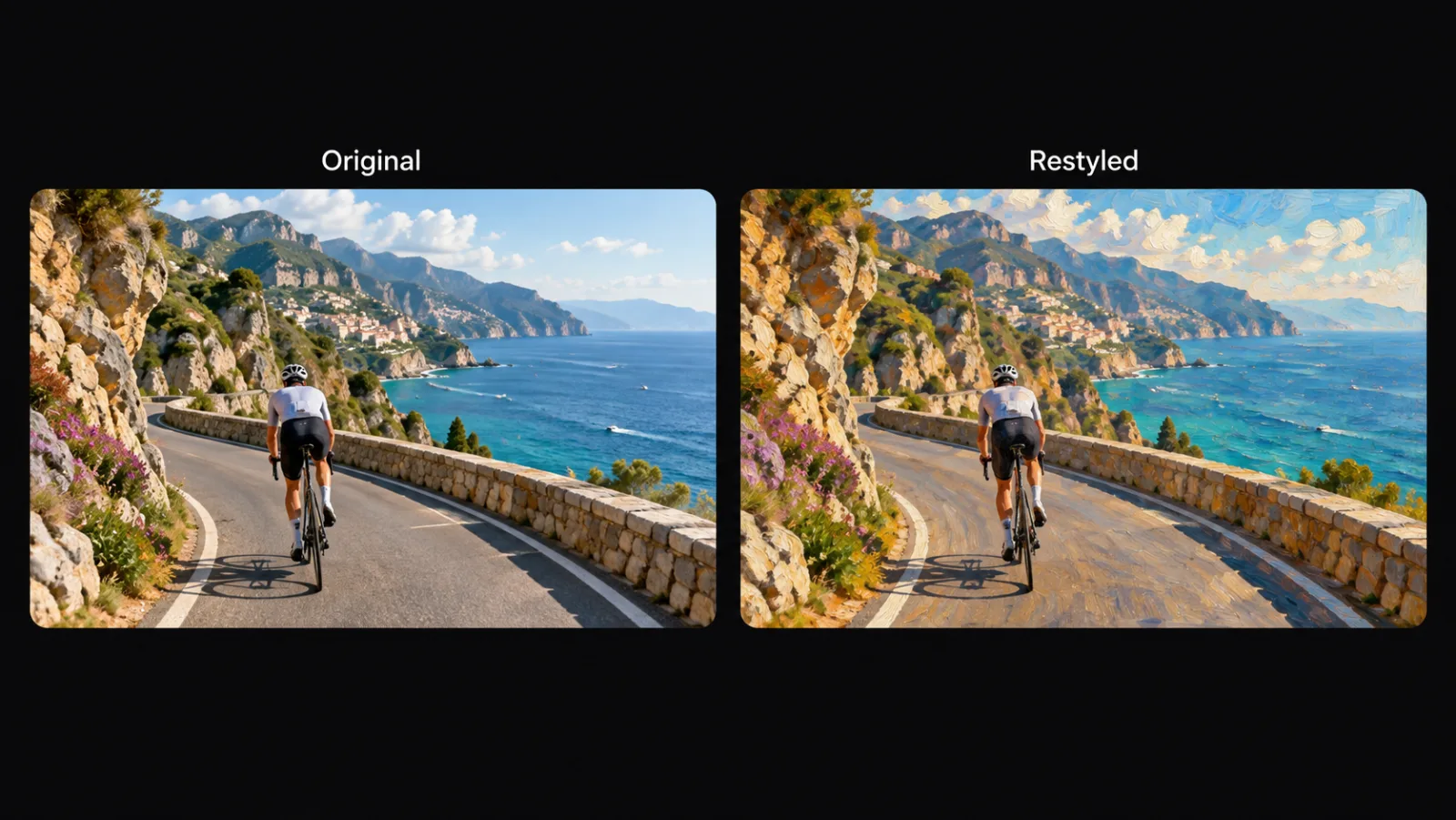
غيّر مظهر أي فيديو
ارفع مقطعًا أو استخدم مقطعًا أُنشئ على اللوحة، ثم صف المظهر الذي تريده. تطبّق Video Edit نقل أسلوب الفيديو بالذكاء الاصطناعي على الجزء الذي تحدده، فيتحول إلى لوحة فنية أو مشهد ليلي أو تدرّج لوني جديد.
اللقطات نفسها. مظهر جديد كليًا.
غيّر الأسلوباستبدل المشهد أو الموضوع أو الحركة
صف ما يجب تغييره وستعيد Video Edit إنشاءه: خلفية جديدة، أو شخص أو عنصر مختلف، أو حركة جديدة. احتفظ بالصوت الأصلي أو أعد إنشاءه، واختر دقة النتيجة ومعدل إطاراتها.
غيّر ما في اللقطة واحتفظ بالمقطع.
عدّل فيديو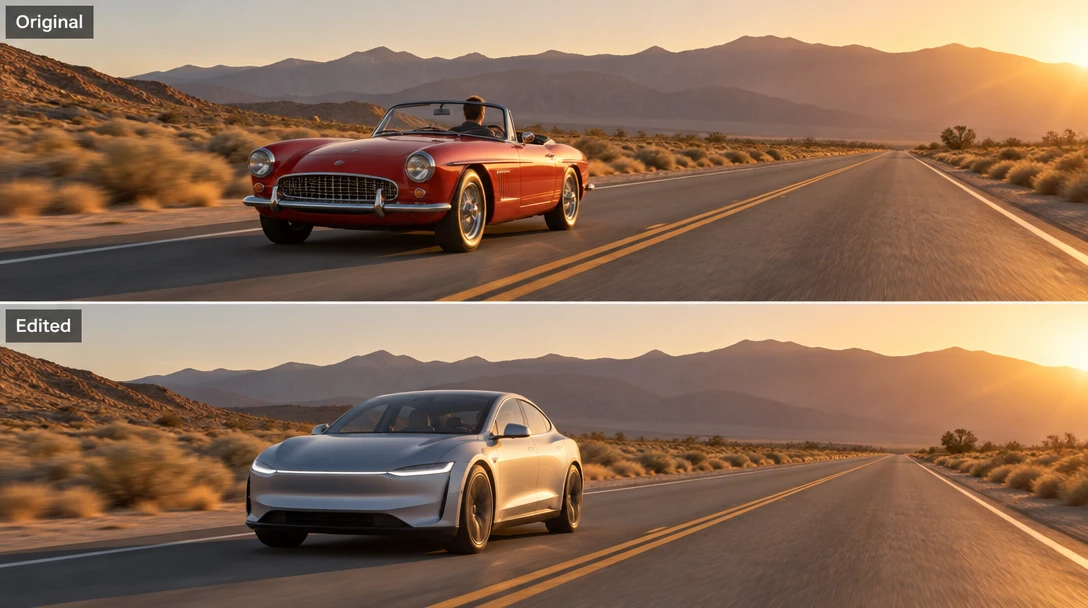
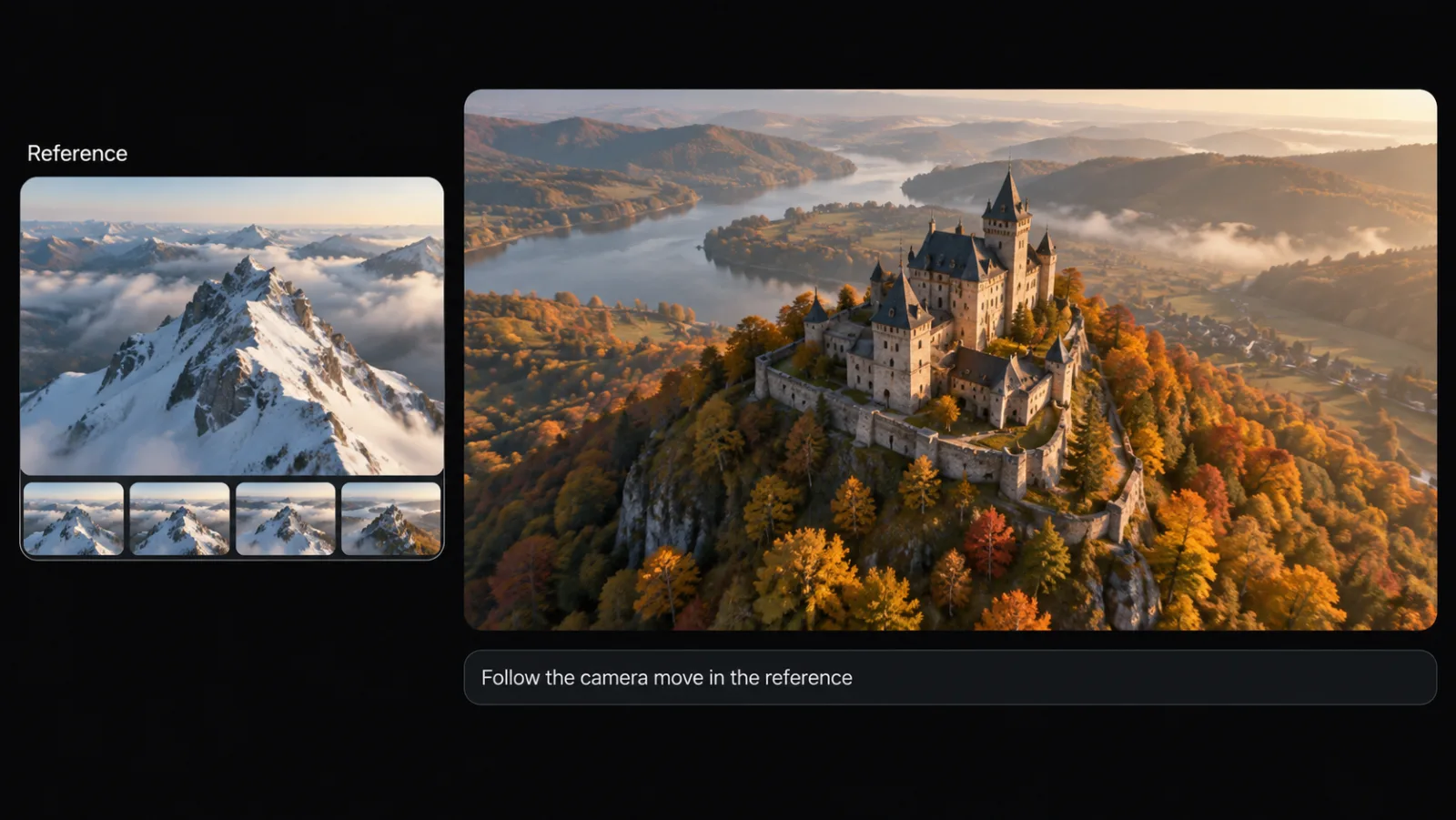
استخدم فيديو كمرجع
اربط مقطعًا بعقدة فيديو كمرجع واستخدم @ لتوضيح الغرض منه، مثل الحركة أو التأطير المطلوب اتباعه. وعندما تحتاج إلى مزيد من التحكم، أضف مراجع صور أو صوت إلى العقدة نفسها.
حدّد المقطع وقل ما تريد أخذه منه.
أضف مرجعًاانقل الحركة إلى شخصيتك
يحتاج Motion Control إلى مدخلين: فيديو حركة وشخصيتك. أضف المقطع الذي يحتوي على الحركة المطلوبة، ثم أضف شخصيتك، وستظهر شخصيتك في النتيجة وهي تؤدي تلك الحركة.
حركتهم، بأداء شخصيتك أنت.
انقل الحركة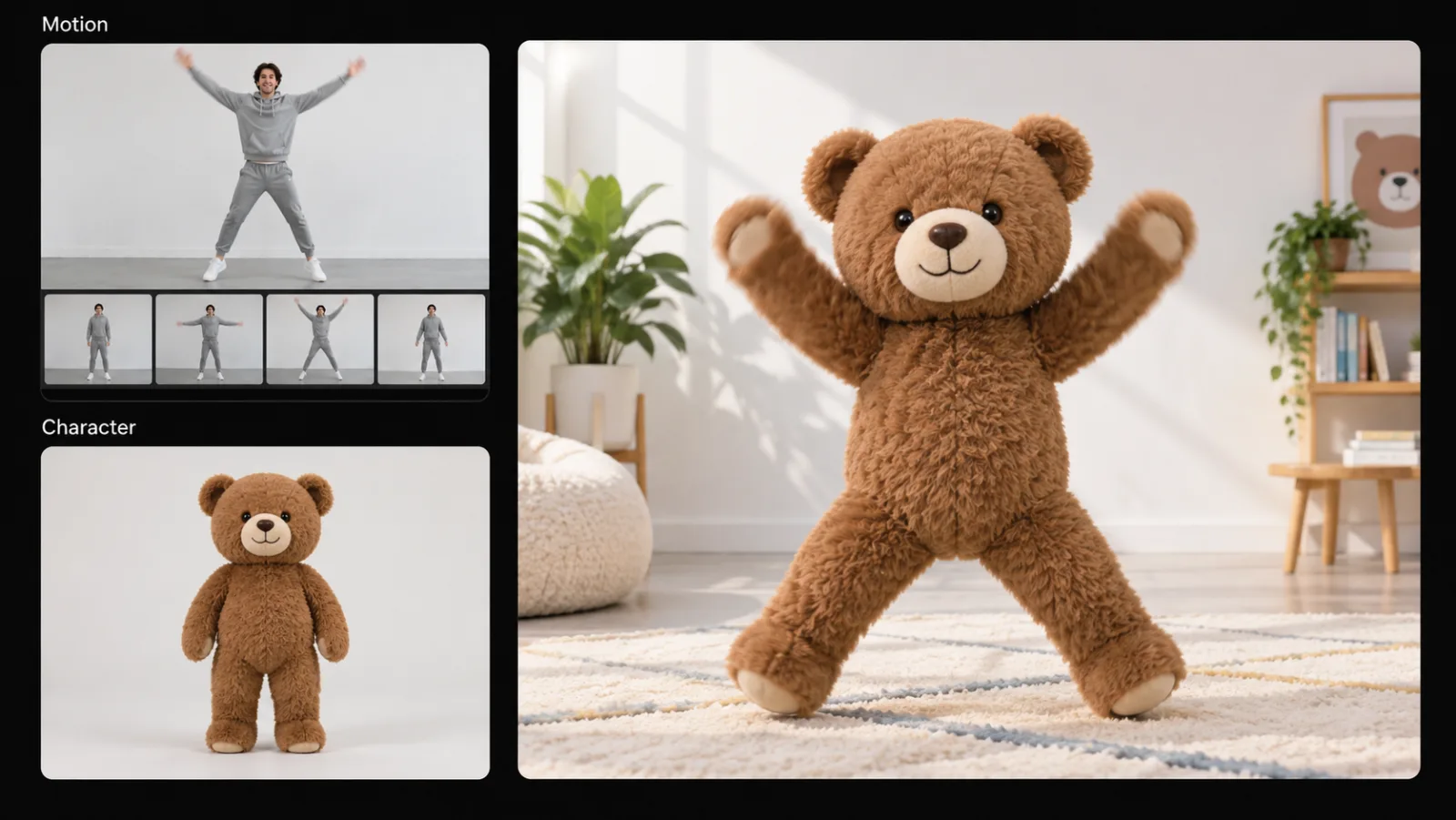
كيفية تحويل فيديو بالذكاء الاصطناعي على Zeemo
أضف الفيديو
اسحب المقطع إلى Zeemo AI Canvas أو استخدم مقطعًا أُنشئ هناك. سيصبح عقدة فيديو يمكنك تعديلها أو ربطها.
اختر طريقة التحويل
افتح Video Edit لتغيير الأسلوب أو تعديل المقطع، أو اربطه بعقدة فيديو كمرجع، أو أضف شخصيتك إلى Motion Control.
أنشئ وحسّن
تصبح النتائج عقدًا جديدة ويبقى الأصل كما هو. أعد إنشاء أي عقدة واختر الأفضل باستخدام Set as main. هل تحتاج إلى تعديل دقيق؟ جرّب محرر الفيديو بالذكاء الاصطناعي.
استكشف المزيد من أدوات الذكاء الاصطناعي على Zeemo
تعمل جميع الأدوات على لوحة مرئية واحدة. يظل سير العمل كما هو ويمكنك التبديل بين الأدوات متى شئت.
الأسئلة
الشائعة
يأخذ تحويل الفيديو إلى فيديو بالذكاء الاصطناعي مقطعًا موجودًا وينشئ منه نسخة جديدة. يمكنك تغيير مظهره، أو إعادة استخدام حركته، أو اعتماده مرجعًا للقطة جديدة. وعلى Zeemo يتم كل ذلك على لوحة واحدة.
اسحب المقطع إلى Zeemo Canvas. افتح Video Edit وصف التغيير، أو اربط المقطع بعقدة فيديو كمرجع، ثم ابدأ الإنشاء. كل نتيجة عقدة جديدة، لذا يمكنك مقارنة النسخ والاحتفاظ بما يعجبك.
تستطيع Video Edit تغيير الأشخاص والعناصر والخلفية والألوان والحركة والأسلوب في المقاطع المرفوعة أو المُنشأة بالذكاء الاصطناعي. أقصر جزء يمكن تعديله مدته 4 ثوانٍ. يمكنك الاحتفاظ بالصوت الأصلي أو إعادة إنشائه، واختيار الدقة ومعدل الإطارات.
نعم. يحتوي Motion Control على مدخلين: فيديو حركة وشخصيتك. أضف المقطع الذي يحتوي على الحركة المطلوبة، ثم أضف شخصيتك وابدأ الإنشاء. ويمكنك تصميم الشخصية على اللوحة أولًا وإعادة استخدامها في اللقطات اللاحقة.
نعم. يتم التعديل على نسخة، وتظهر كل نتيجة كعقدة جديدة، لذا يبقى المقطع الأصلي على اللوحة. وللتعديلات المحددة، مثل تغيير لون عنصر واحد، راجع محرر الفيديو بالذكاء الاصطناعي.
يستخدم Zeemo رصيداً. راجع صفحة الخطط للاطلاع على الخيارات الحالية.
هل أنت مستعد لتحويل لقطاتك؟
أحضر مقطعًا لديك بالفعل، وصف التغيير، وأنشئ نسخة جديدة على Zeemo Canvas باستخدام مولّد تحويل الفيديو إلى فيديو بالذكاء الاصطناعي.

