GPT Image 2.6
صور أسرع، وتحكم أدق.
أنشئ صورًا متقنة بسرعة أكبر باستخدام Flare، أو اختر Sunburst عندما تكون التفاصيل مهمة. ابدأ من نص أو مرجع، ثم حدّد المنطقة التي تريد تغييرها.
الجديد في GPT Image 2.6
إنشاء أسرع للصور باستخدام Flare وSunburst، مع مزيد من التحكم في كل نتيجة: خلفيات شفافة، وصور مرجعية، وتعليمات الصورة، وضبط التعقيد.
GPT Image 2.6 Flare: مسودات سريعة وتخطيطات أنظف
يُنشئ GPT Image 2.6 الصور أسرع بنسبة 50% من قبل، ويمكن لـ Flare أن يعيد صورة في ست ثوانٍ فقط بجودة منخفضة. كما يرتّب الملصقات وصور المنتجات بشكل أنظف، لذلك تكون المسودات الأولى قريبة من الاستخدام الفعلي.
استكشف اتجاهات أكثر قبل أن تختار واحدًا.
جرّب Flare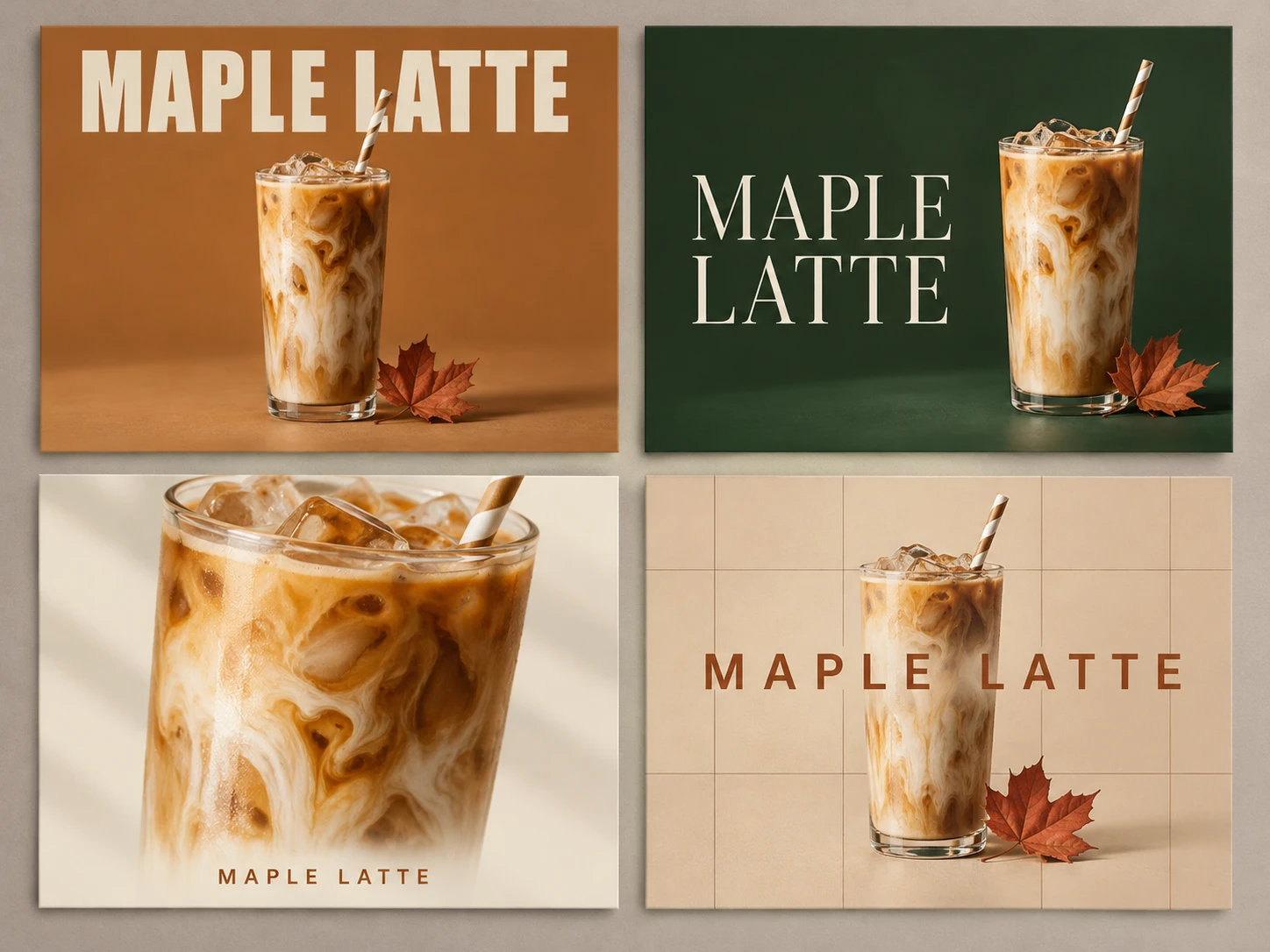
GPT Image 2.6 Sunburst: تفاصيل أكثر، وتعديلات أكثر ثباتًا
صُمّم Sunburst للعمل البصري المفصّل. عند الجودة المتوسطة أو العالية يُظهر تفاصيل أدق، ويحافظ على اتساق الصور من تعديل إلى آخر، فيبقى المنتج أو الشخصية أو التخطيط قابلًا للتمييز أثناء تحسينه.
تخطيطات سريعة مع Flare. وتفاصيل متقنة مع Sunburst.
جرّب Sunburst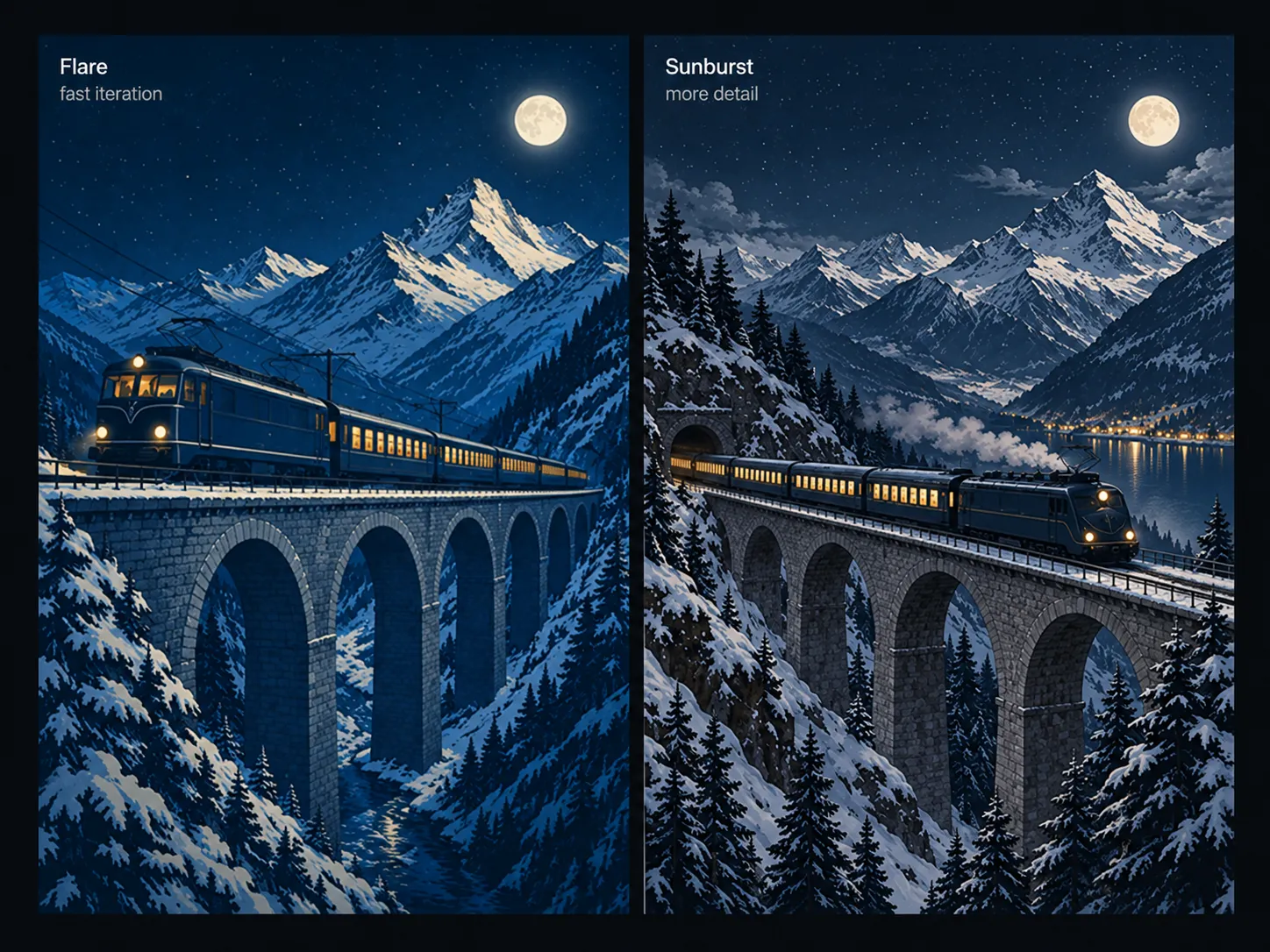
خلفيات شفافة، دون الحاجة إلى أقنعة
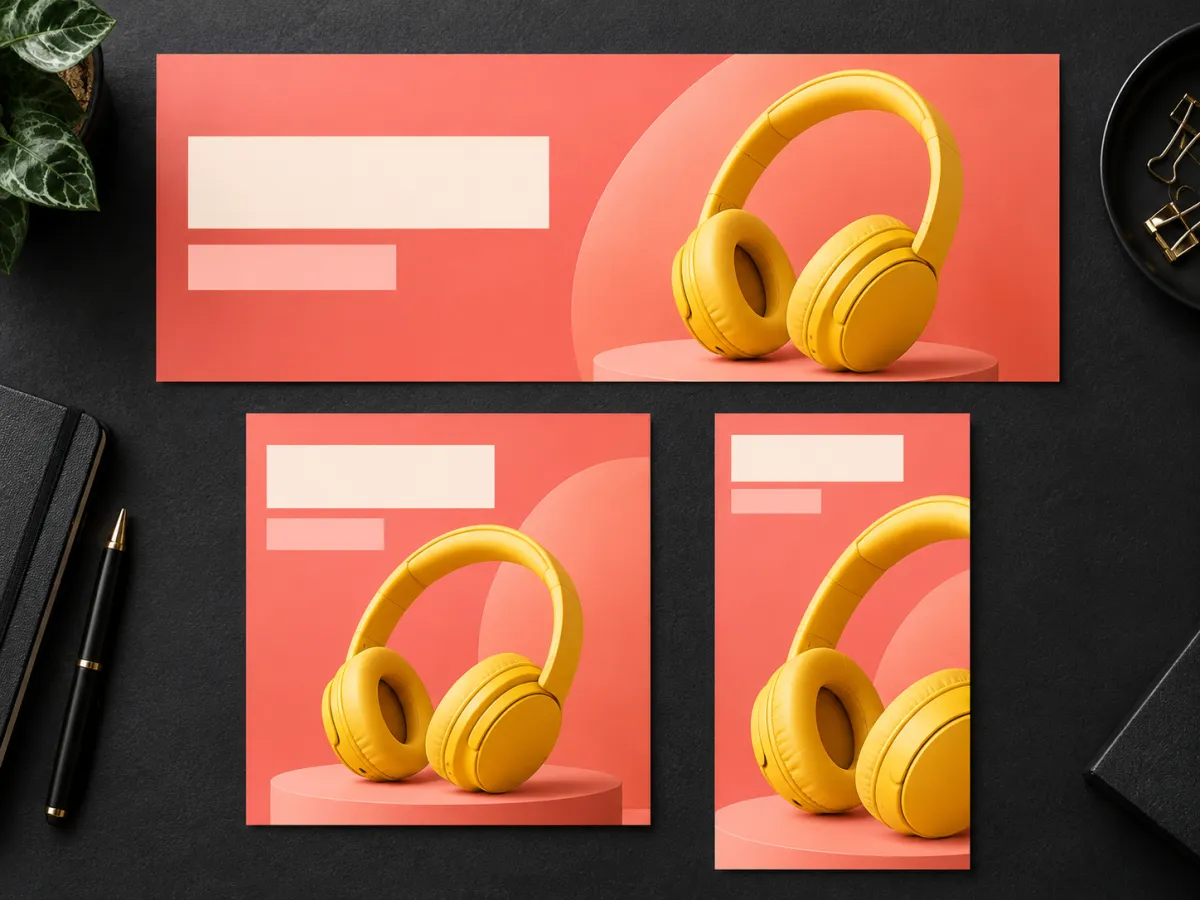
أنشئ منتجات وشعارات وشخصيات بخلفية شفافة، جاهزة للوضع في أي تخطيط دون قصّها يدويًا. ابدأ من مطالبة نصية، أو ارفع مرجعًا ليتوافق القص مع المنتج الذي لديك.
قصّة واحدة لكل بانر وقائمة منتجات وشريحة.
أنشئ قصًّا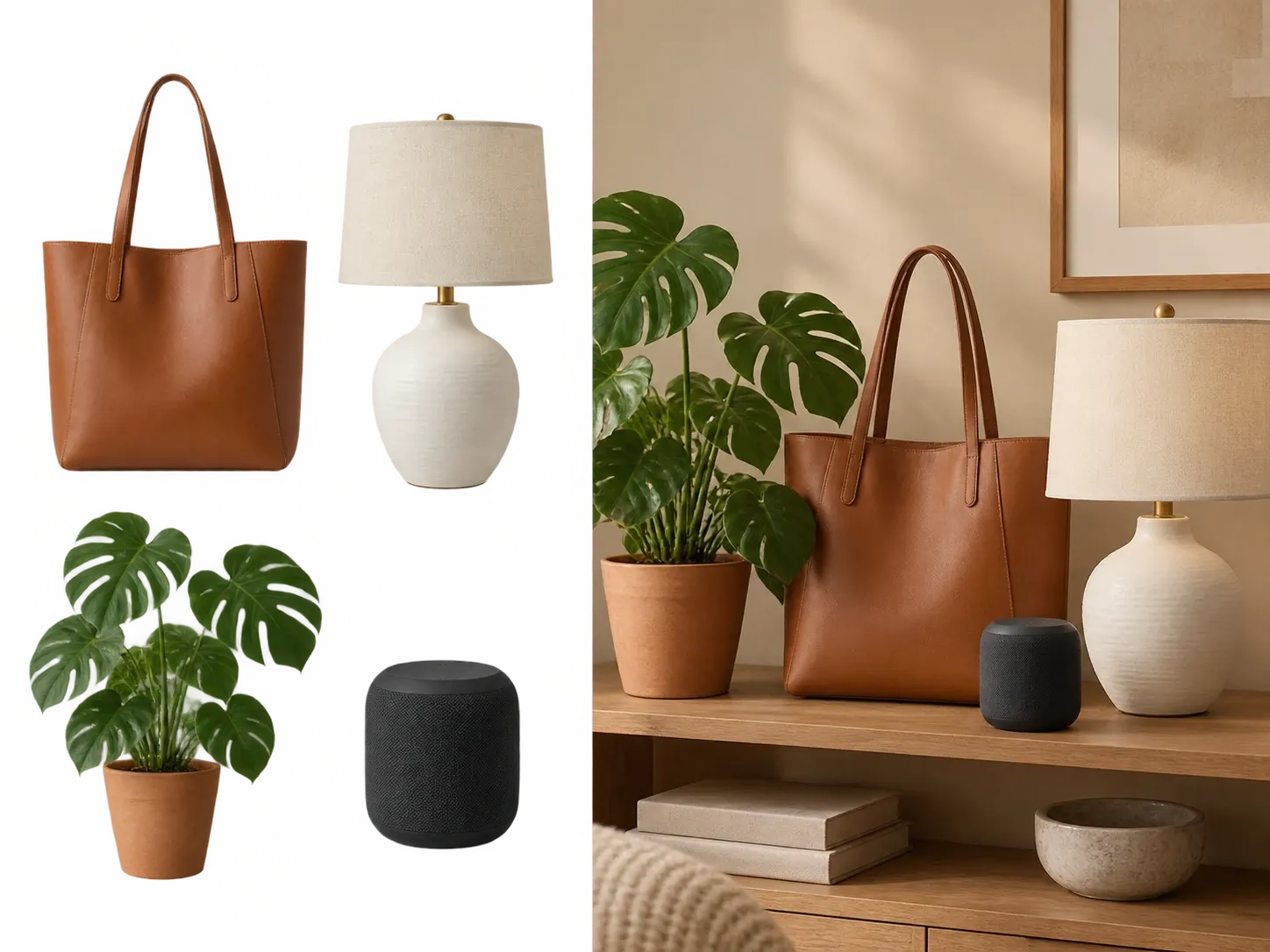
حدّد النقطة، وعدّل تلك المنطقة فقط.
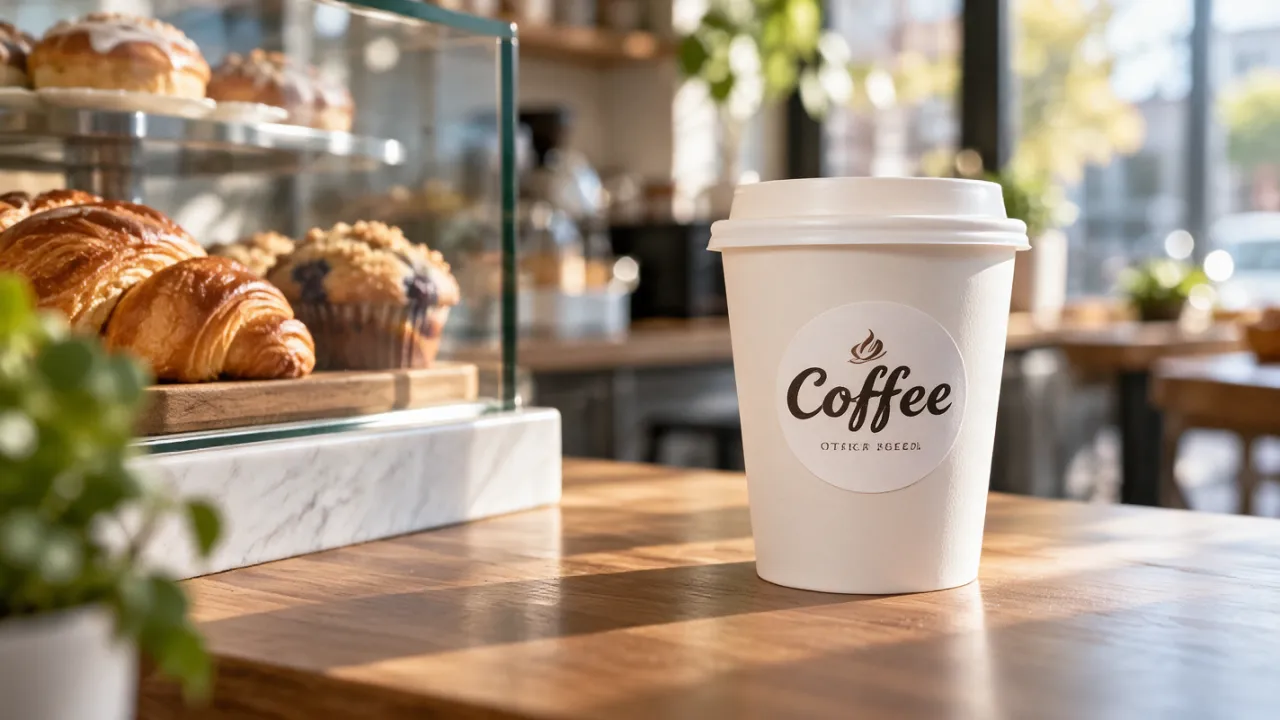
بدلًا من وصف مكان التغيير، ارسم مباشرة فوق الصورة. تتيح لك تعليمات الصورة إحاطة ملصق، أو إبراز خلفية، أو الإشارة إلى جسم، فيعرف النموذج المنطقة التي يجب إعادة العمل عليها.
شرح أقل، وتعديلات أقل في المكان الخطأ.
جرّب تعديلًا بالتعليمات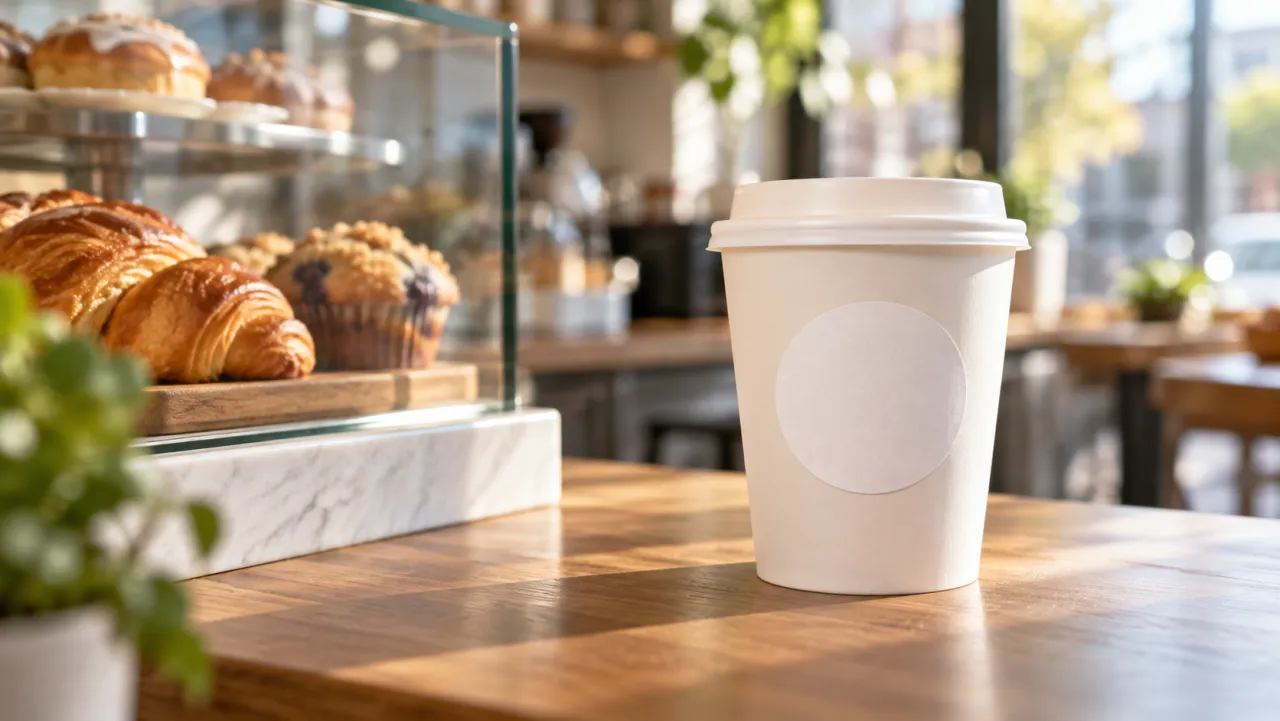
اجعل التخطيط يتناسب مع المطالبة
يحدد التعقيد مقدار التخطيط الذي ينفذه GPT Image 2.6 قبل العرض. استخدم low للتعديلات السريعة، وانتقل إلى medium أو high عندما يحتوي المشهد على عناصر أو قيود كثيرة. وتبقى الجودة هي ما يتحكم في مستوى التفاصيل البصرية.
تبقى التعديلات البسيطة سريعة، وتحصل المشاهد المعقدة على تخطيط أكبر.
اضبط التعقيد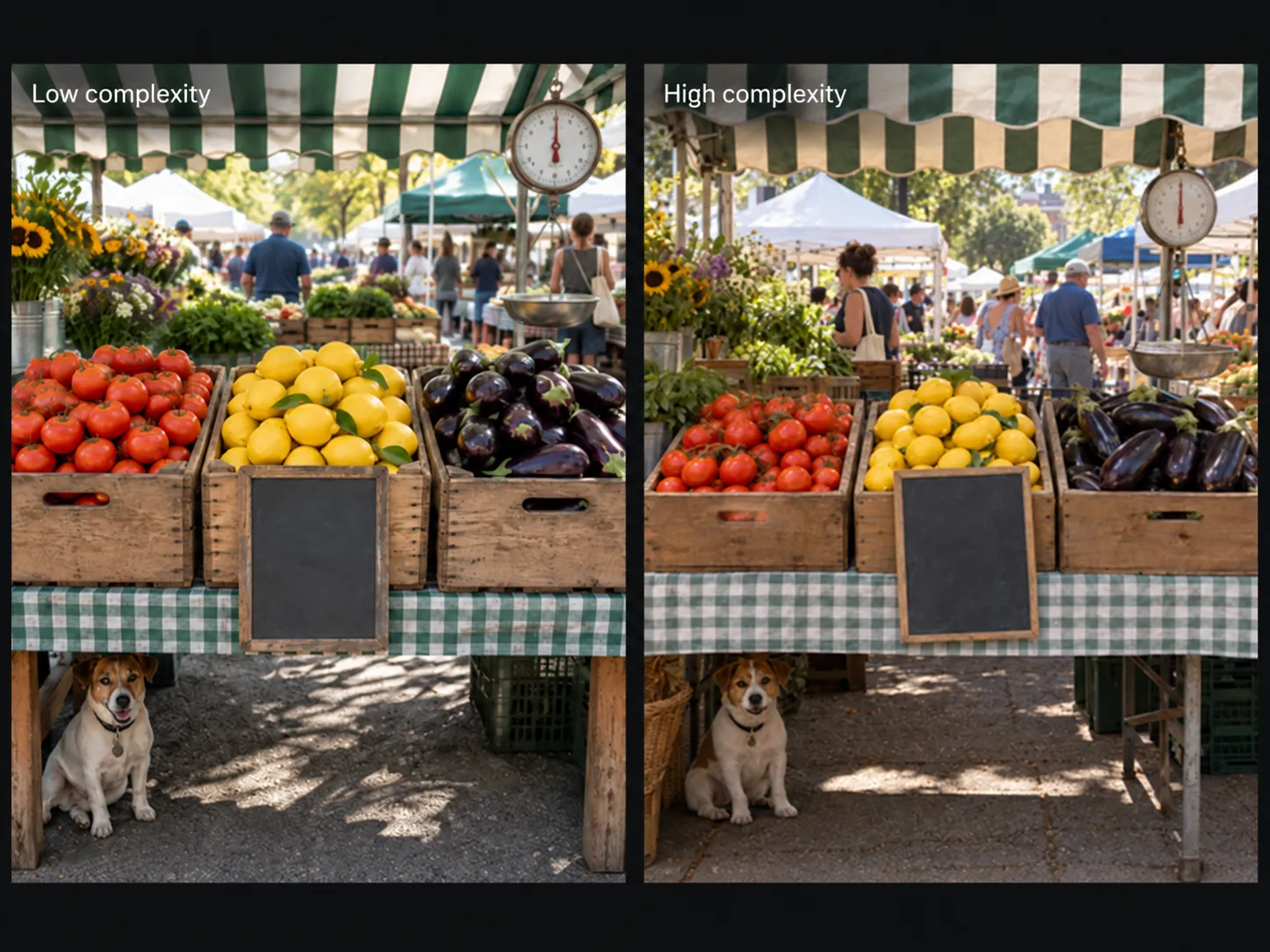
ما الذي صُمم له GPT Image 2.6
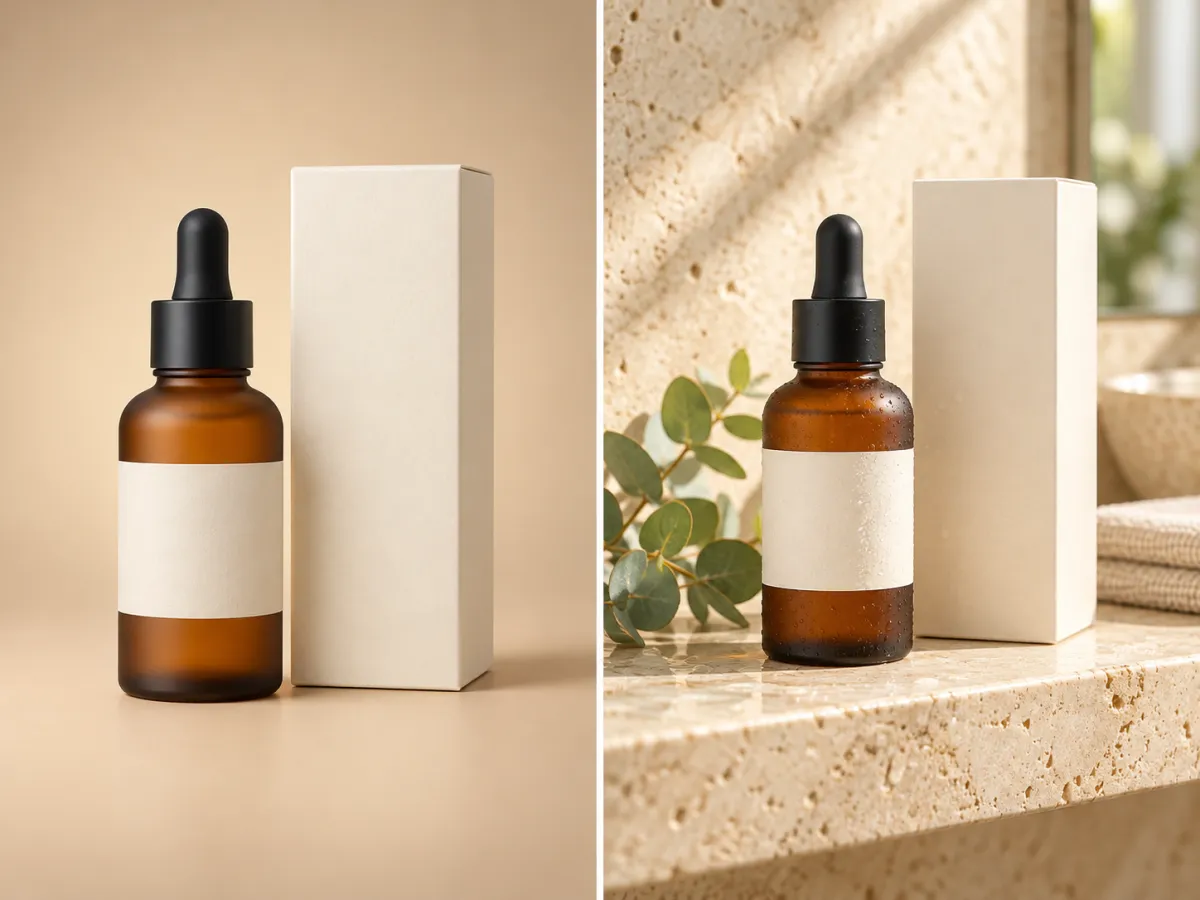
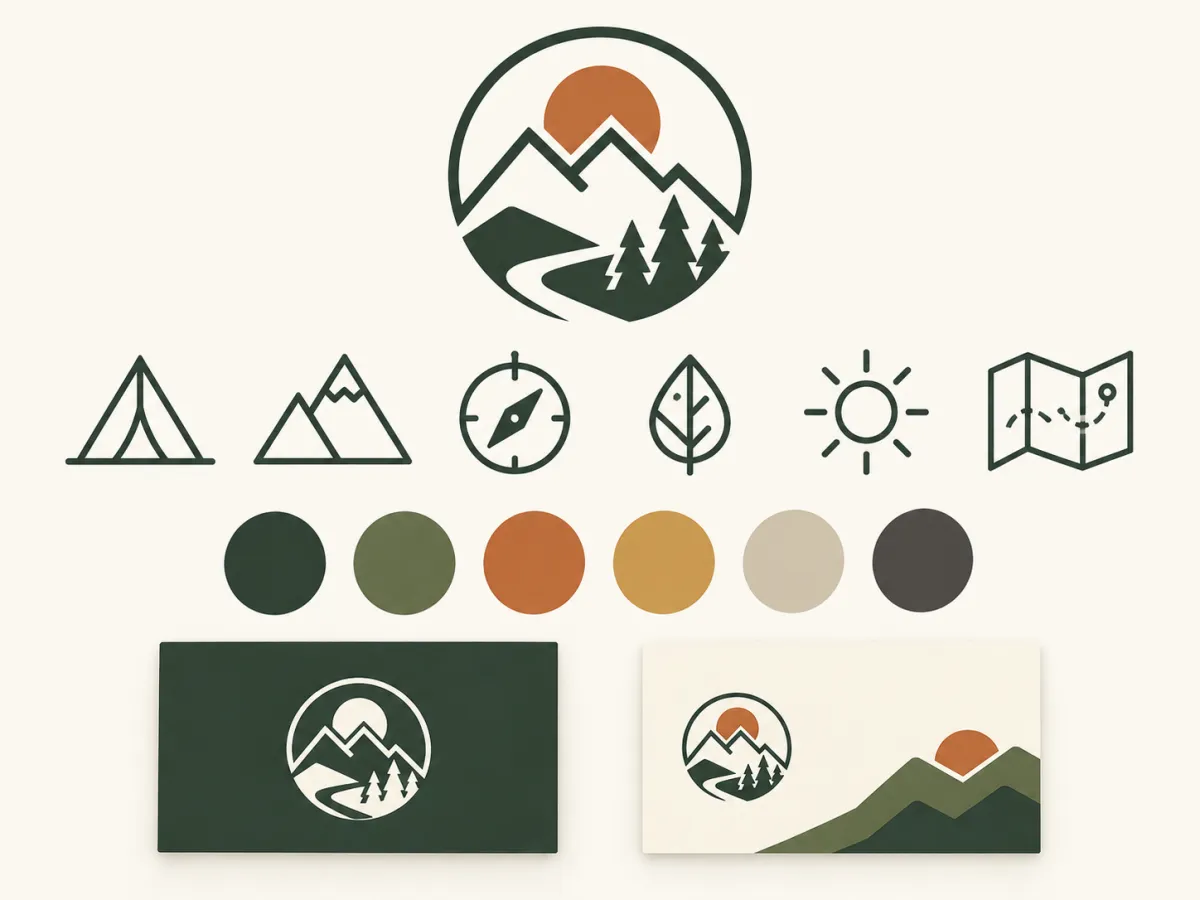
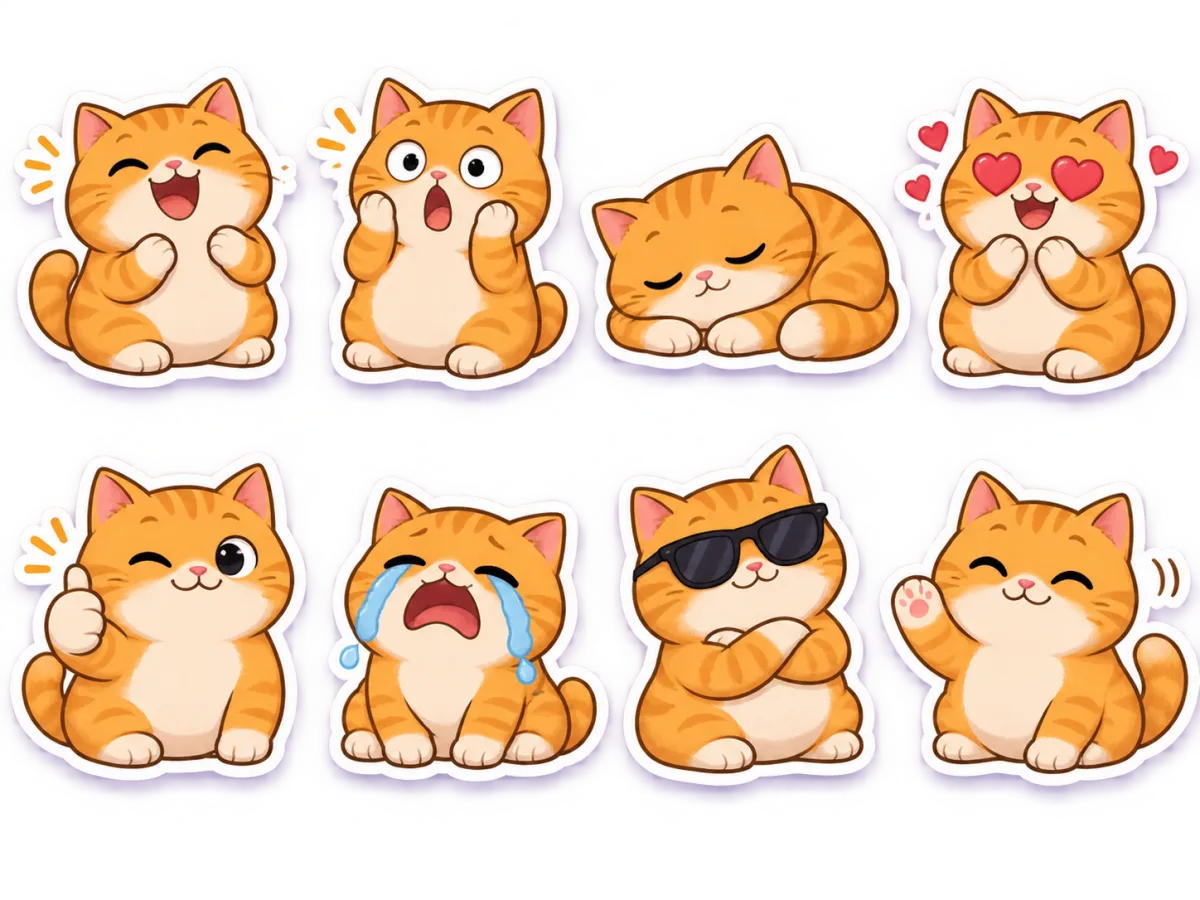
المواد البصرية للحملات، وصور المنتجات، وأصول العلامة التجارية، والرسوم الاجتماعية: مسودات سريعة على Flare، وتفاصيل متقنة على Sunburst.
كيفية استخدام GPT Image 2.6 على Zeemo
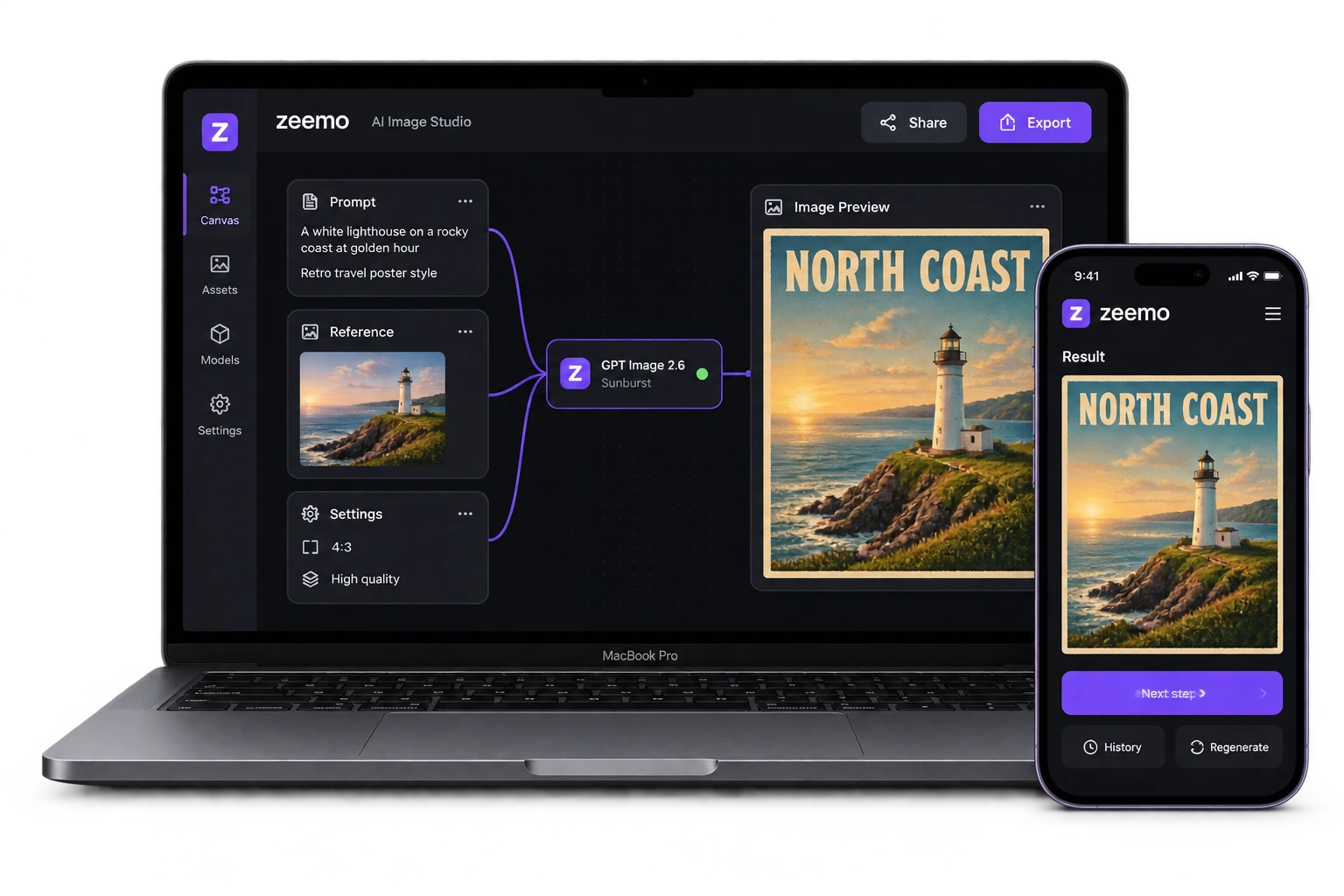
افتح AI Canvas
افتح Zeemo AI Canvas، وأنشئ عقدة صورة، ثم اختر GPT Image 2.6 Flare أو Sunburst.
اكتب المطالبة، وأضف مراجع
صِف ما تريده. أنشئ من النص وحده، أو أضف صورًا مرجعية لتوجيه النتيجة.
أنشئ، وراجع، وصدّر
أنشئ الصورة، وراجع النتيجة، ثم صدّرها لمشروعك.
الأسئلة
الشائعة
يُنشئ GPT Image 2.6 الصور أسرع بنسبة 50% من قبل، ويضيف التحكم في التعقيد. يرتّب Flare الملصقات وصور المنتجات بشكل أنظف، ويحافظ Sunburst عند الجودة المتوسطة أو العالية على اتساق الصور من تعديل إلى آخر. هل تريد مقارنة الإصدارات؟ اطّلع على صفحة GPT Image 2.5.
استخدم Flare عندما تكون السرعة مهمة: جولات المفاهيم، ودفعات وسائل التواصل، والمواد البصرية الغنية بالتخطيط مثل الملصقات وصور المنتجات، حيث تحسّنت جودة التخطيط. واستخدم Sunburst للعمل البصري المفصّل، واضبط الجودة على متوسطة أو عالية عندما يجب أن تبقى التعديلات متسقة. يوجد الاثنان في AI Canvas نفسها، لذا يمكنك التبديل حسب كل مهمة.
نعم. ارفع صورة منتج أو صورة شخصية أو رسمًا تخطيطيًا، ثم صِف ما تريده. يستخدم GPT Image 2.6 المرجع لتوجيه الموضوع والأسلوب والتكوين للصورة الجديدة.
نعم. أنشئ الصورة بخلفية شفافة للحصول على قصّات نظيفة للمنتجات أو الشعارات أو الشخصيات، لتضعها في أي تخطيط.
يحدد مقدار التخطيط الذي ينفذه GPT Image 2.6 قبل العرض: low أو medium أو high. يناسب Low معظم التعديلات وهو أسرع. ويناسب Medium أو High المشاهد التي تحتوي على عناصر أو قيود كثيرة. ويُضبط مستوى التفاصيل البصرية بشكل منفصل من خلال إعداد الجودة.
يستهلك إنشاء الصور بـ GPT Image 2.6 رصيد Zeemo. اطّلع على الخطط الحالية وخيارات الرصيد في صفحة الأسعار.
نعم. افتح Zeemo AI Canvas في المتصفح، وأنشئ عقدة صورة، ثم اختر GPT Image 2.6 Flare أو Sunburst. لا يلزم مفتاح API أو أي إعداد.