Imagem para prompt
Solte uma imagem no Zeemo Canvas, conecte-a a um nó de texto e peça um prompt. Edite o texto e depois conecte-o a um nó de imagem ou vídeo para criar algo novo.
Gerar prompt a partir de imagem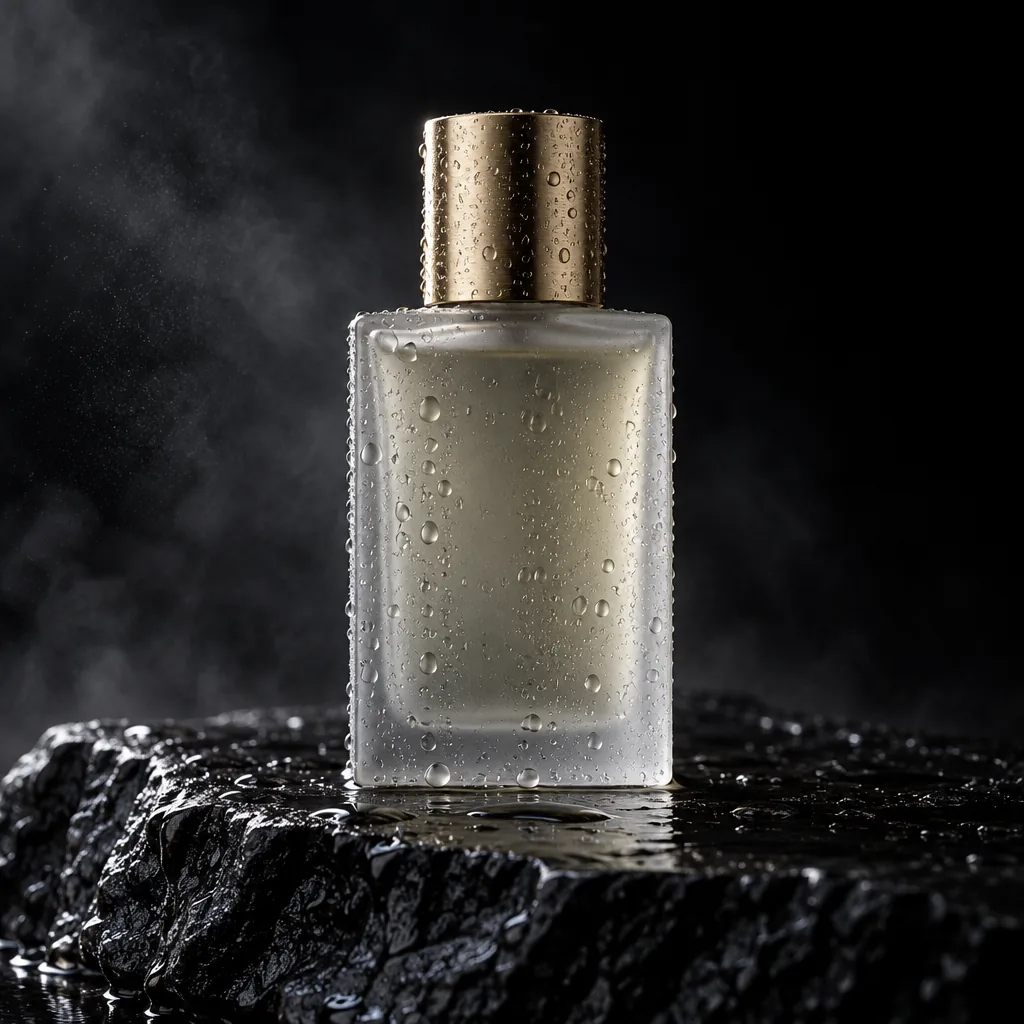
Descreva esta imagem como um prompt detalhado.
A minimalist frosted-glass perfume bottle with a brushed-gold cap stands on wet black volcanic rock, covered in water droplets. Deep black studio background with drifting mist. Warm side light from the upper left draws a golden rim along the cap and glass edges while the other side falls into shadow. Straight-on low angle, centered, shallow depth of field. Photorealistic luxury fragrance ad, high contrast, ultra-detailed water texture.
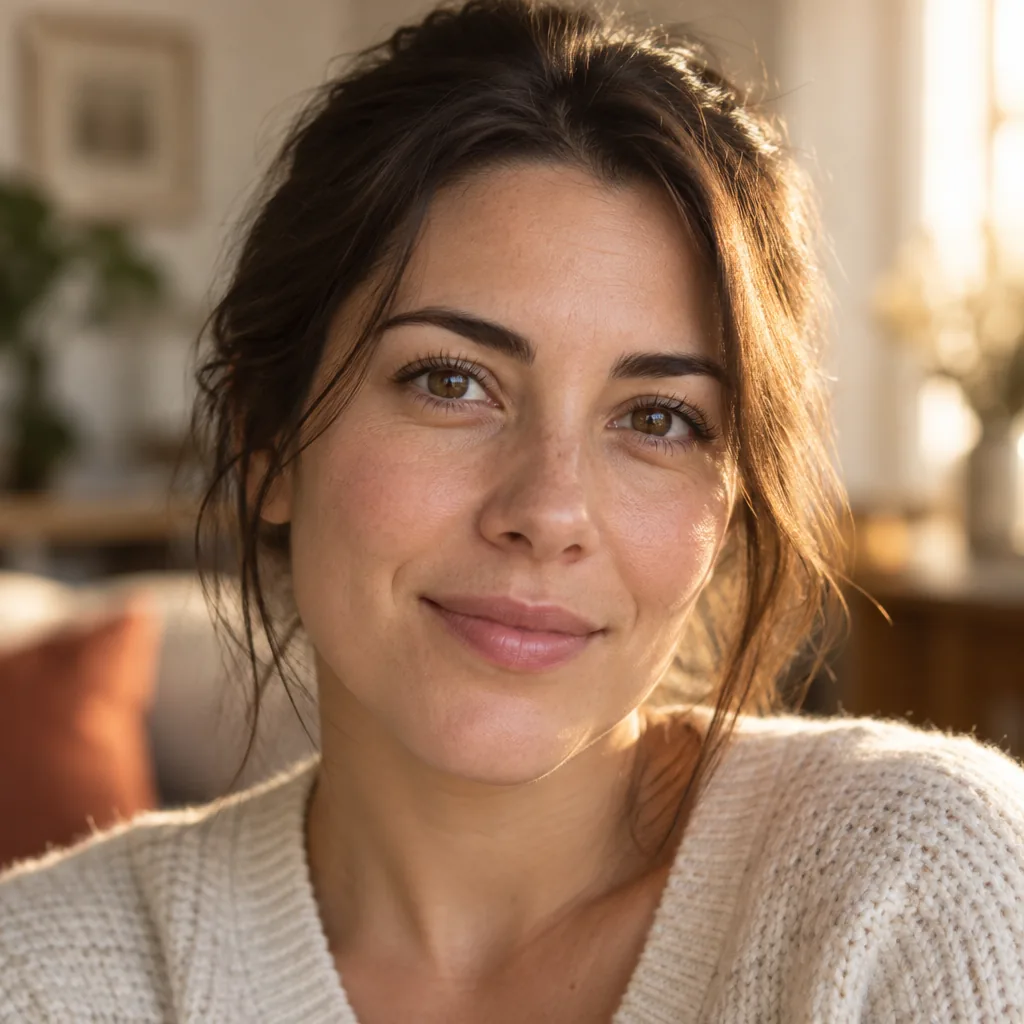
Descreva apenas a iluminação e o ângulo da câmera.
Lighting
Warm late-afternoon window light from behind and to her right adds a golden rim to her hair and shoulder. Soft frontal fill keeps the face evenly lit, with warm skin tones and subtle catchlights.
Camera Angle
Tight head-and-shoulders portrait at eye level, shallow depth of field, indoor background softly blurred.
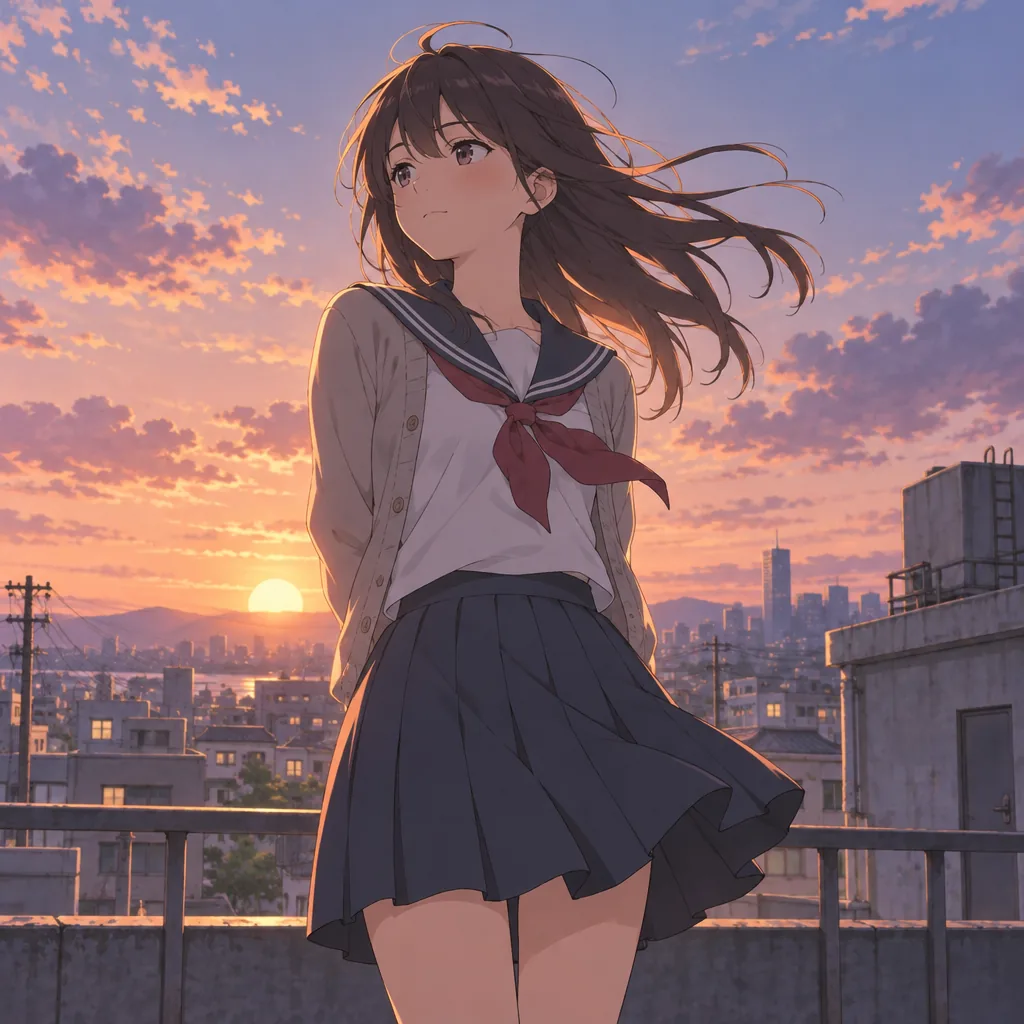
Escreva um prompt no mesmo estilo artístico.
Cinematic anime illustration with delicate linework and soft painted textures. A schoolgirl in a sailor uniform and open beige cardigan stands on a city rooftop at sunset, seen from a slightly low angle, long dark hair blowing in the wind. Low sun, peach, coral and lavender sky, warm rim light, cool violet shadows. Railings, utility poles and a hazy skyline behind her. Nostalgic coming-of-age mood, high-end anime film still.
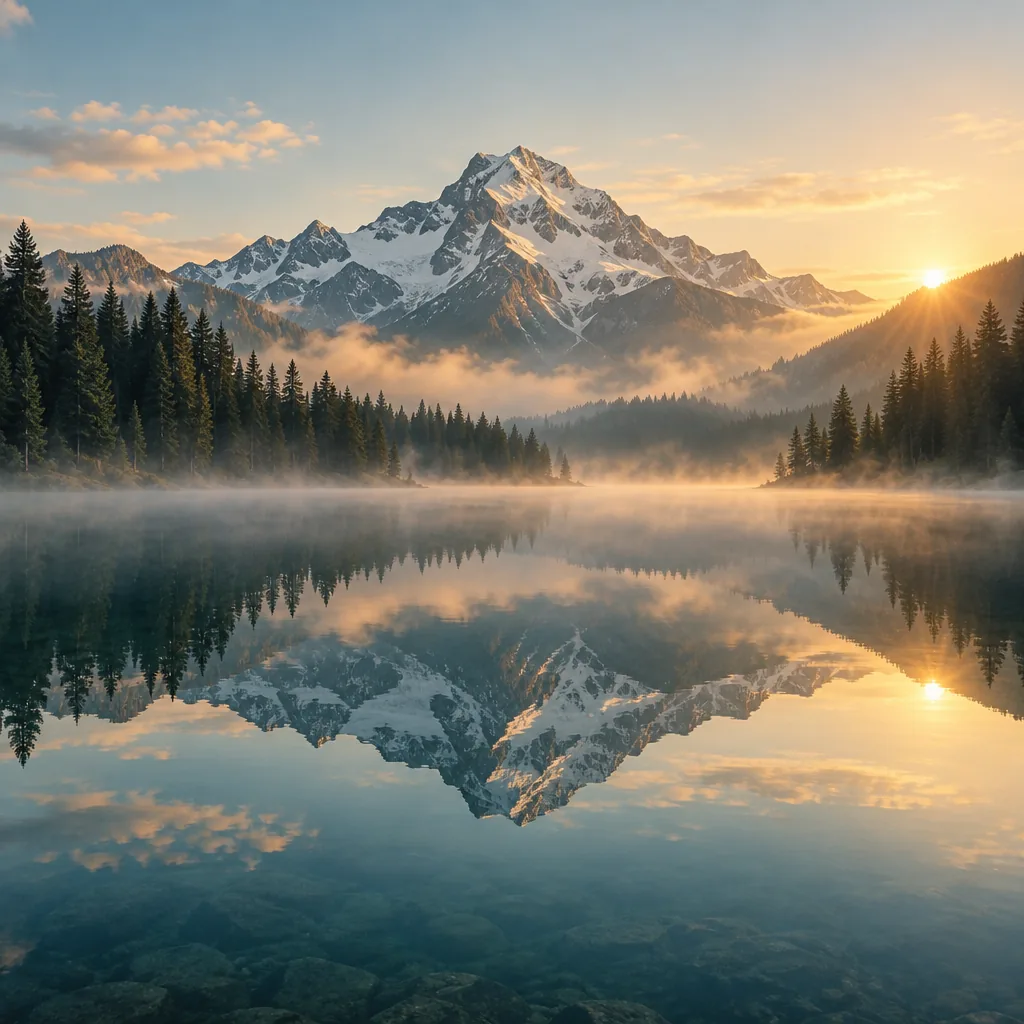
Resuma o estilo em duas frases.
Cinematic, ultra-realistic landscape photography with a tranquil alpine atmosphere, using warm golden-hour sunlight, soft mist, and a balanced palette of amber, pale blue, and deep evergreen. The composition emphasizes majestic scale and near-perfect symmetry through the mirror-still lake reflection, with crisp mountain textures and softly diffused atmospheric depth.
Um gerador de prompts a partir de imagens no seu canvas
Interprete uma imagem como prompt, edite e gere novamente.
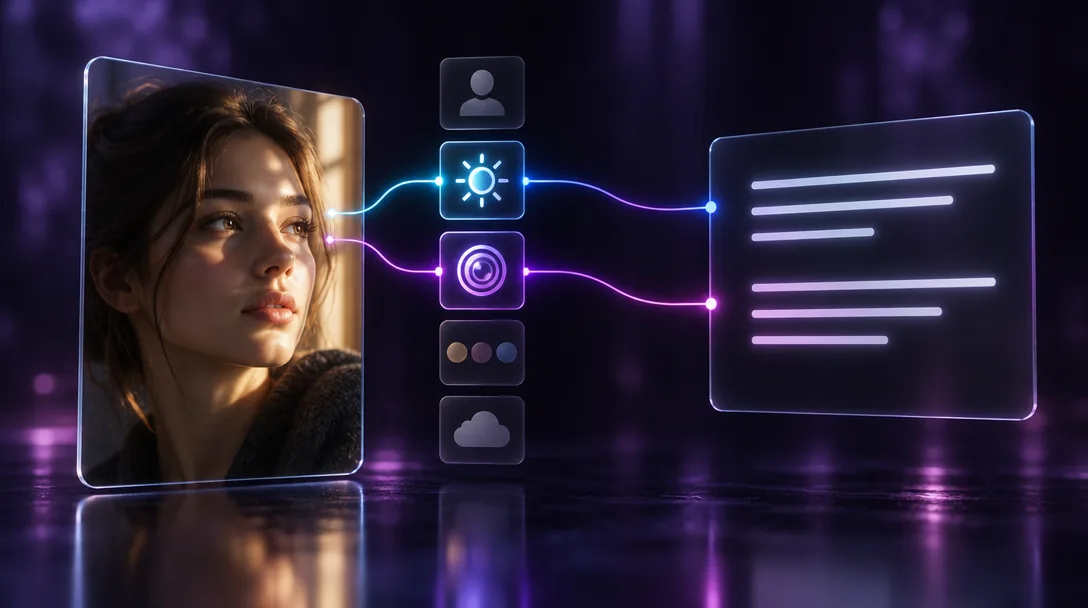
Capture os detalhes que fazem uma imagem funcionar
Conecte uma foto a um nó de texto e indique o que deve ser analisado: assunto, iluminação, ângulo da câmera, paleta de cores ou clima. Peça um prompt completo ou apenas uma parte. O resultado aparece no nó, pronto para edição.
Você escolhe quais detalhes o prompt mantém.
Escreva um prompt a partir de uma fotoCombine várias referências em um só prompt
Conecte um personagem, uma foto de produto e um plano de fundo ao mesmo nó de texto. Peça um prompt que reúna tudo em uma cena ou uma descrição separada de cada imagem para comparar antes de gerar.
Várias referências entram. Um prompt sai.
Combine referências de imagem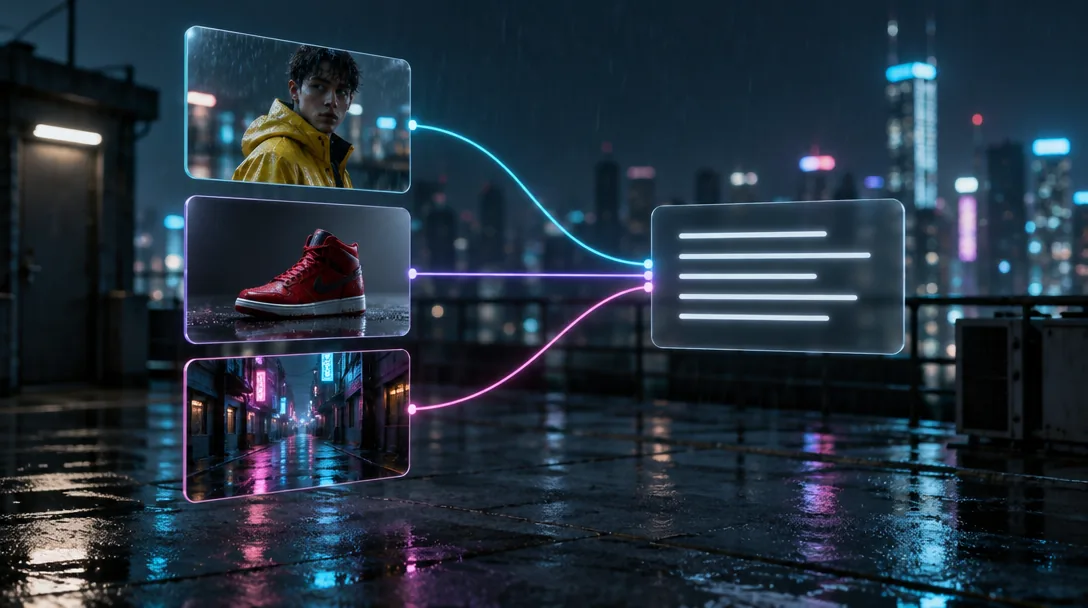
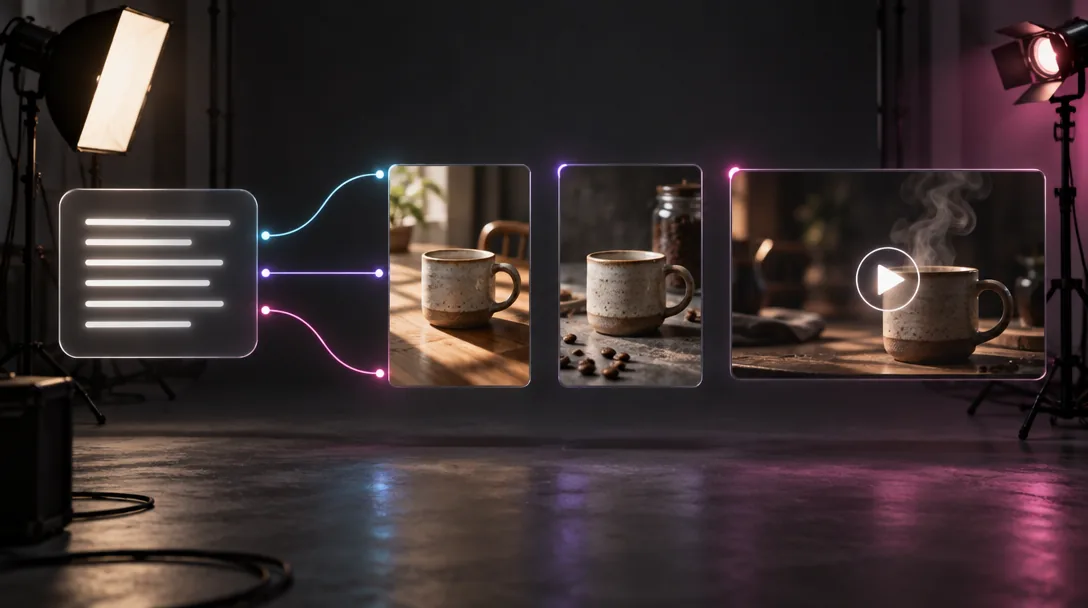
Crie variações ou transforme uma imagem estática em clipe
Envie o prompt a um nó de imagem para criar novas versões no mesmo estilo ou a um nó de vídeo para gerar um clipe com essa estética. Um nó de texto pode alimentar vários nós para comparar os resultados lado a lado.
Um prompt, vários resultados em um só canvas.
Gere a partir do seu promptMantenha o estilo consistente em toda a série
Mantenha o prompt no canvas ao lado da imagem de origem. Altere um detalhe, como o cenário ou a iluminação, e gere novamente. Compartilhe o canvas para que a equipe trabalhe com o mesmo prompt.
Toda imagem nova começa com o mesmo prompt.
Mantenha a consistência do estilo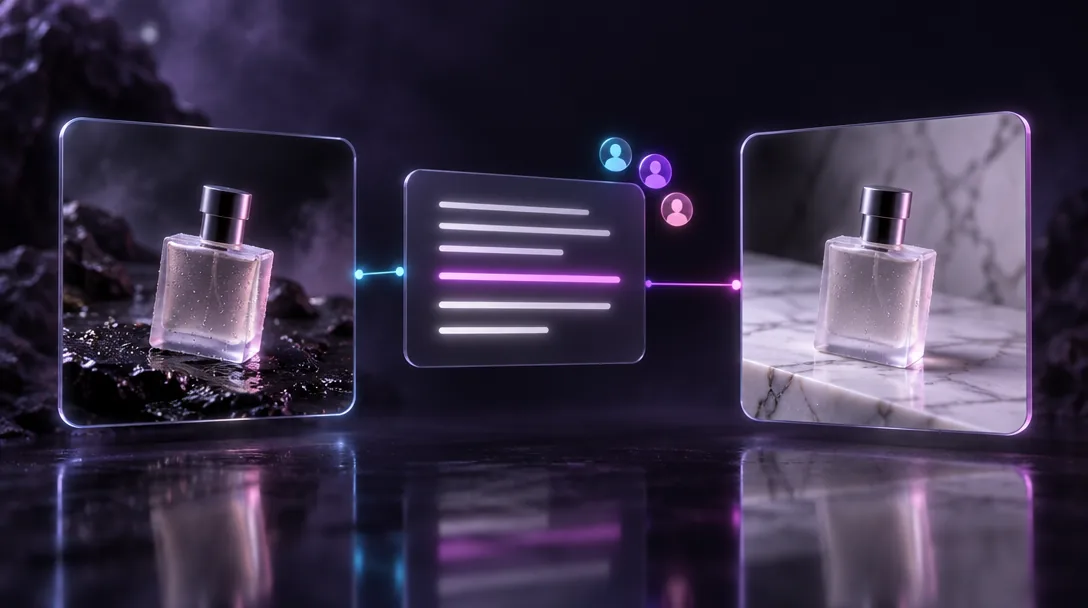
Como obter um prompt a partir de uma imagem
Envie sua imagem
Arraste uma foto ou arte para o Zeemo AI Canvas ou use uma imagem que você já tenha gerado nele.
Conecte um nó de texto
Conecte a imagem a um nó de texto e digite uma instrução, como “Descreva esta imagem como um prompt detalhado”.
Edite e gere
Ajuste o texto e conecte o nó de texto a um nó de imagem ou vídeo. Experimente também nosso gerador de imagens com IA.
Explore mais ferramentas de IA no Zeemo
Todas as ferramentas funcionam no mesmo canvas visual. O fluxo é o mesmo e você pode alternar quando quiser.
Perguntas
frequentes
Pronto para transformar suas imagens em prompts?
Envie uma imagem, peça um prompt e crie algo novo no mesmo canvas.