編集前
編集後
服の色
ZeemoのAI動画エディターで、手元にある動画を編集できます。AIプロンプトと注釈付きの参照フレームで、動画内の細部を変更。Canvasで生成したクリップから始めることも、自分の動画をアップロードすることもできます。
動画を編集このステップ別チュートリアルで、Zeemo Canvasの動画編集を開き、変更箇所をマークして、編集後の動画を生成する方法をご覧ください。
色やヘアスタイル、表情を変えたり、小物を置き換えたり。手元の動画から始められます。
既存の映像から始め、変更したい箇所をAIに伝えて一部を編集。元の動画と並べて結果を確認できます。
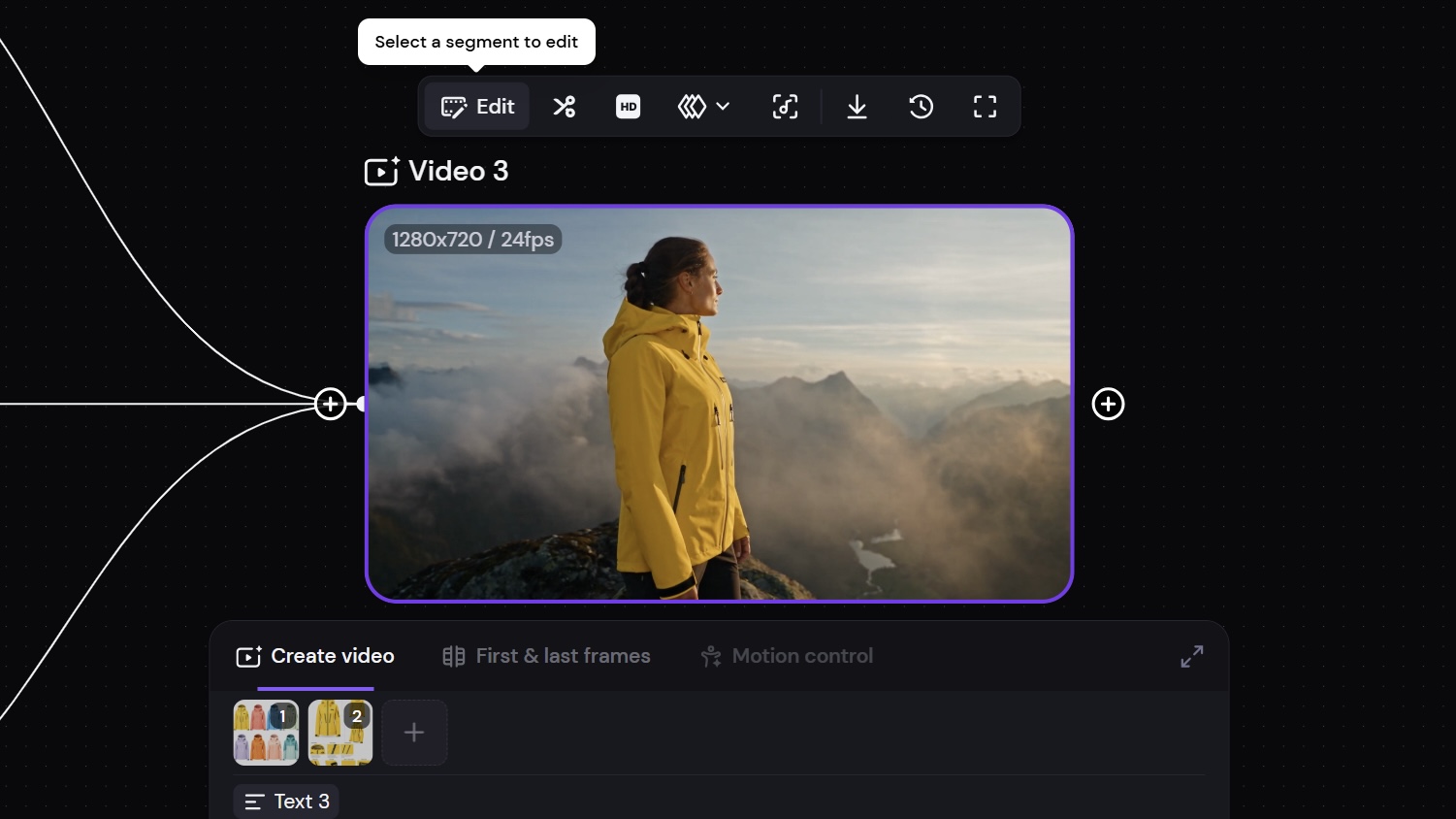
映像はそのままに、細部だけ変えたいときに。黄色いジャケットを青にしたり、人物の髪型を変えたり、小物を置き換えたりできます。ZeemoのAI動画エディターで、Canvasで生成した動画もアップロードした動画も編集できます。
手元のショットから始め、変えたい箇所を整えましょう。
動画をブラッシュアッププロンプトで変更内容を伝え、注釈付きフレームで場所を示します。ジャケットを丸で囲む、小物を四角で囲む、テキストを追加するなど、フレームを参照として保存すれば、指示の対象が明確になります。
対象を示して、プロンプトに明確な参照先を。
編集をガイド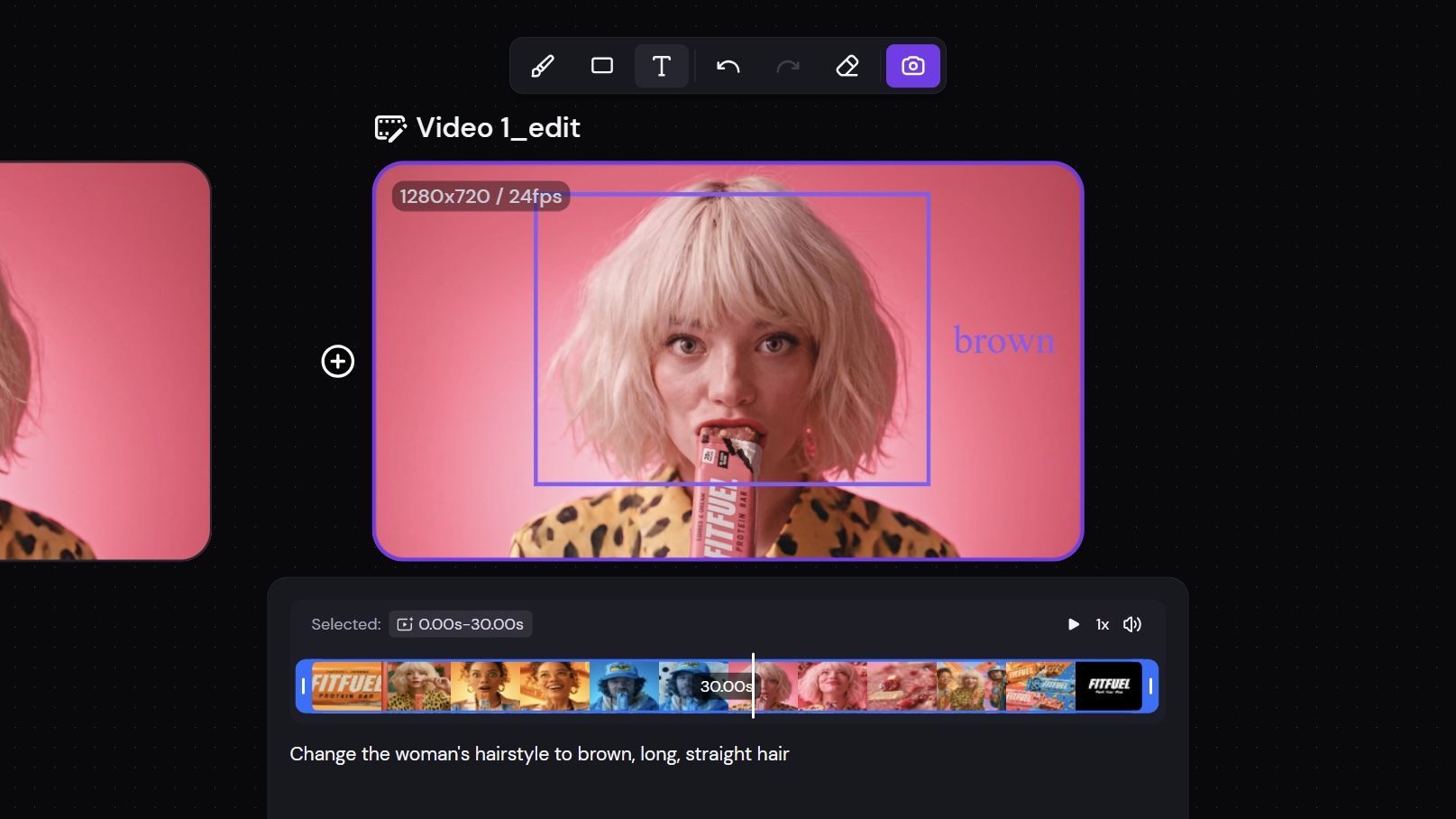
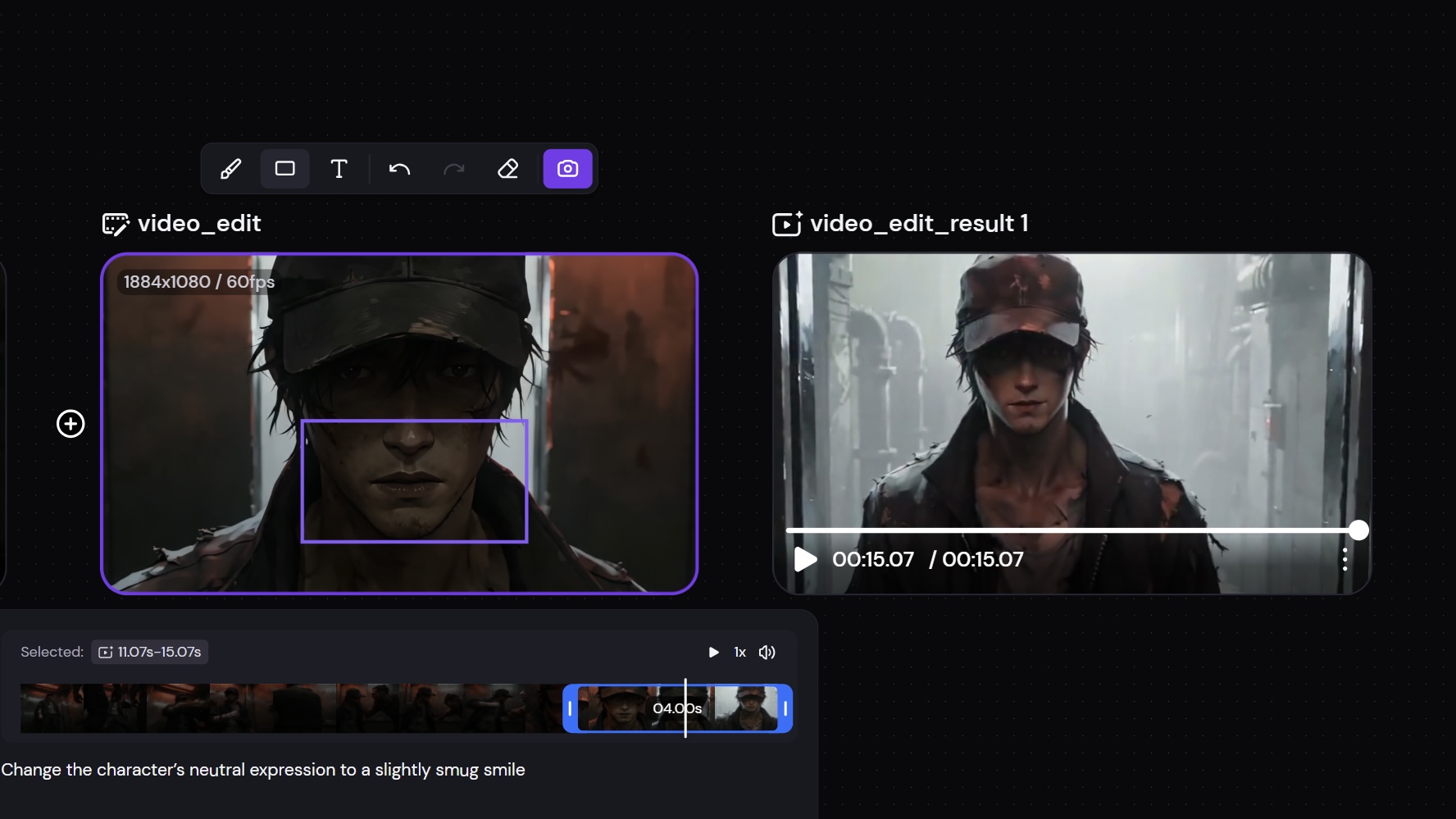
変更したい4秒以上の区間を選択します。Zeemoがその区間を置き換えた動画全体を生成します。完成した動画を再生し、全体の流れの中で変更を確認できます。
一部を編集し、動画全体を確認。
動画の一部を編集Editをクリックするとコピーが作成されます。Runをクリックすると、編集した動画がCanvasに別の結果として追加されます。元の動画もCanvasに残るため、同じワークスペースで両方を確認してから使用する動画を選べます。
Canvasに2つのバージョンを保持。元の素材もそのまま。
編集結果を比較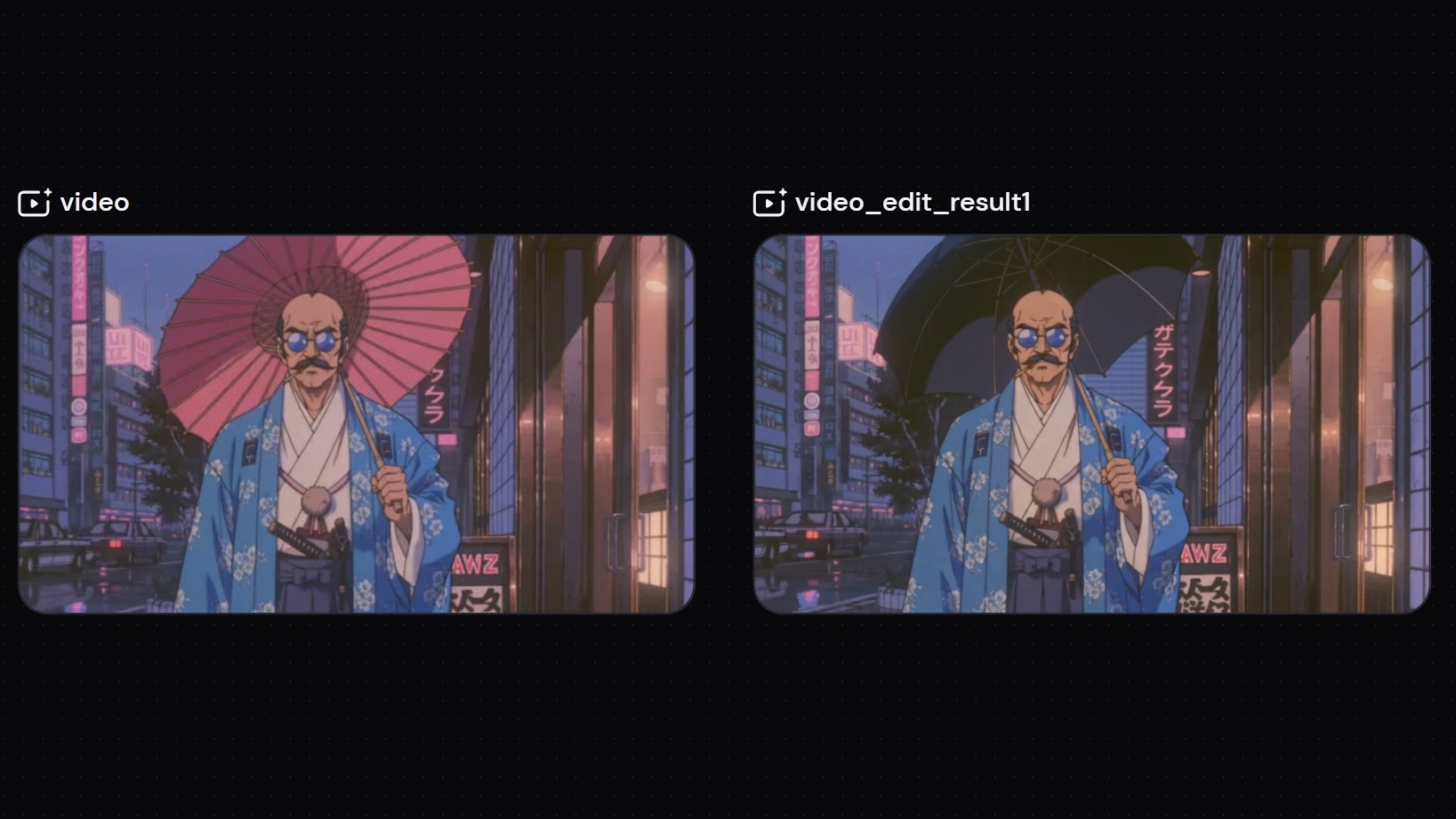
Canvas上のAI生成動画を選ぶか、自分の動画をアップロードします。Editをクリックして編集用コピーを作成。元の動画はそのまま残ります。
編集する区間を選び、対象をマークします。注釈付きフレームを参照として保存し、プロンプトで変更内容を説明します。
Runをクリックします。選択した区間を置き換えた動画全体を確認し、同じCanvasで元の動画と比較できます。
どのツールも同じビジュアルキャンバスで使えます。ワークフローは共通で、いつでも切り替えられます。