Prima
Dopo
Colore dell’abito
Modifica i video che hai già con l’editor video AI di Zeemo. Cambia i dettagli con prompt AI e fotogrammi di riferimento annotati. Parti da una clip generata su Canvas o carica un tuo video.
Modifica il videoSegui questo tutorial passo dopo passo per aprire Video Edit, indicare cosa vuoi cambiare e generare il video modificato su Zeemo Canvas.
Cambia colore, acconciatura o espressione, oppure sostituisci un oggetto. Parti dal tuo video.
Parti da un filmato esistente. Indica all’AI cosa cambiare, modifica una sequenza e confronta il risultato con l’originale.
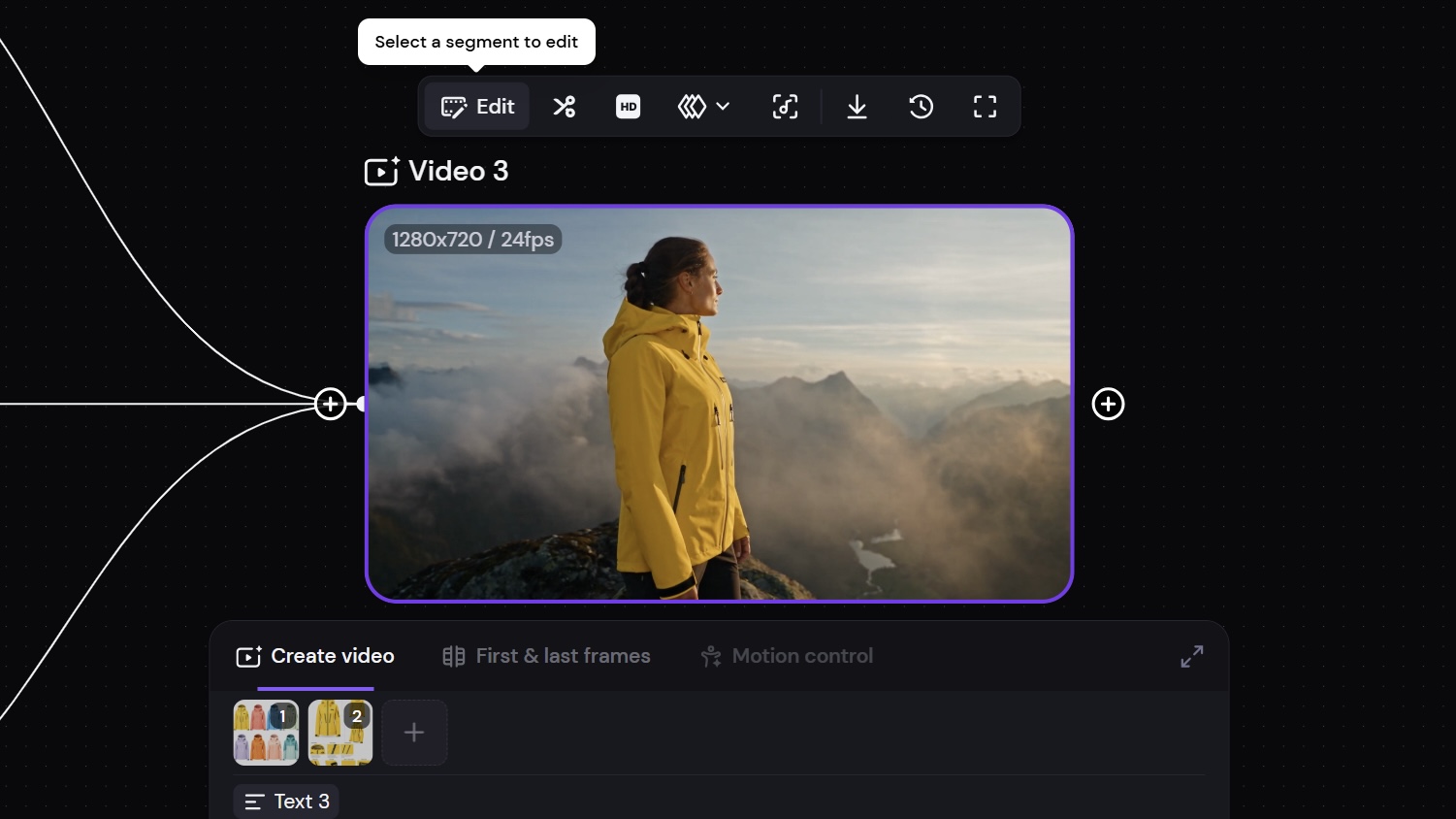
La ripresa funziona, ma un dettaglio va modificato. Trasforma una giacca gialla in blu, cambia l’acconciatura di un personaggio o sostituisci un oggetto di scena. L’editor video con AI di Zeemo modifica i filmati creati su Canvas o caricati da te.
Parti dalla tua ripresa. Modifica ciò che serve.
Rifinisci il videoIl prompt descrive la modifica; un fotogramma annotato ne indica il punto. Cerchia la giacca, seleziona l’oggetto o aggiungi una nota. Salva il fotogramma come riferimento per mostrare con precisione l’obiettivo.
Indica l’obiettivo e dai al prompt un riferimento chiaro.
Guida la modifica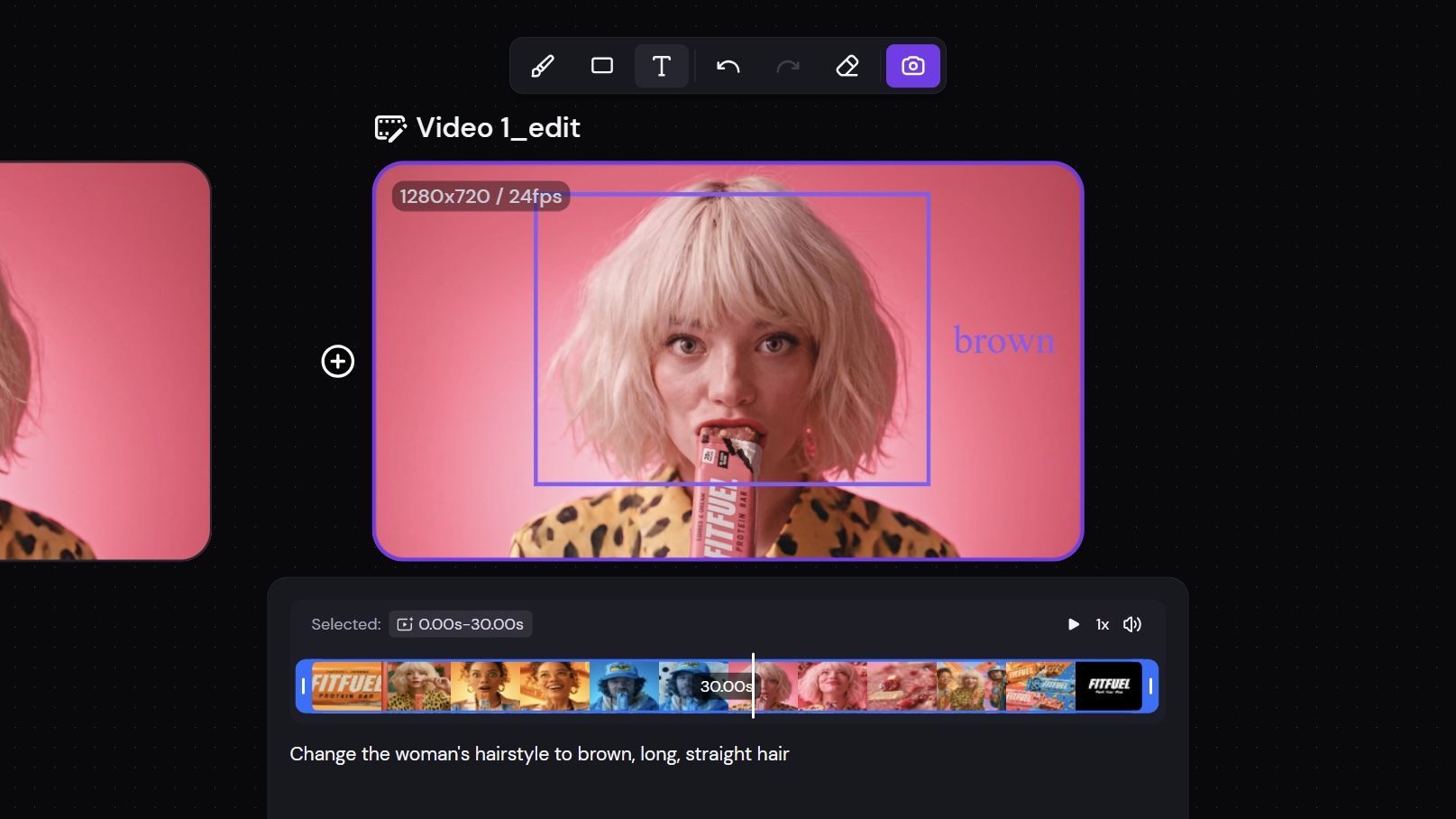
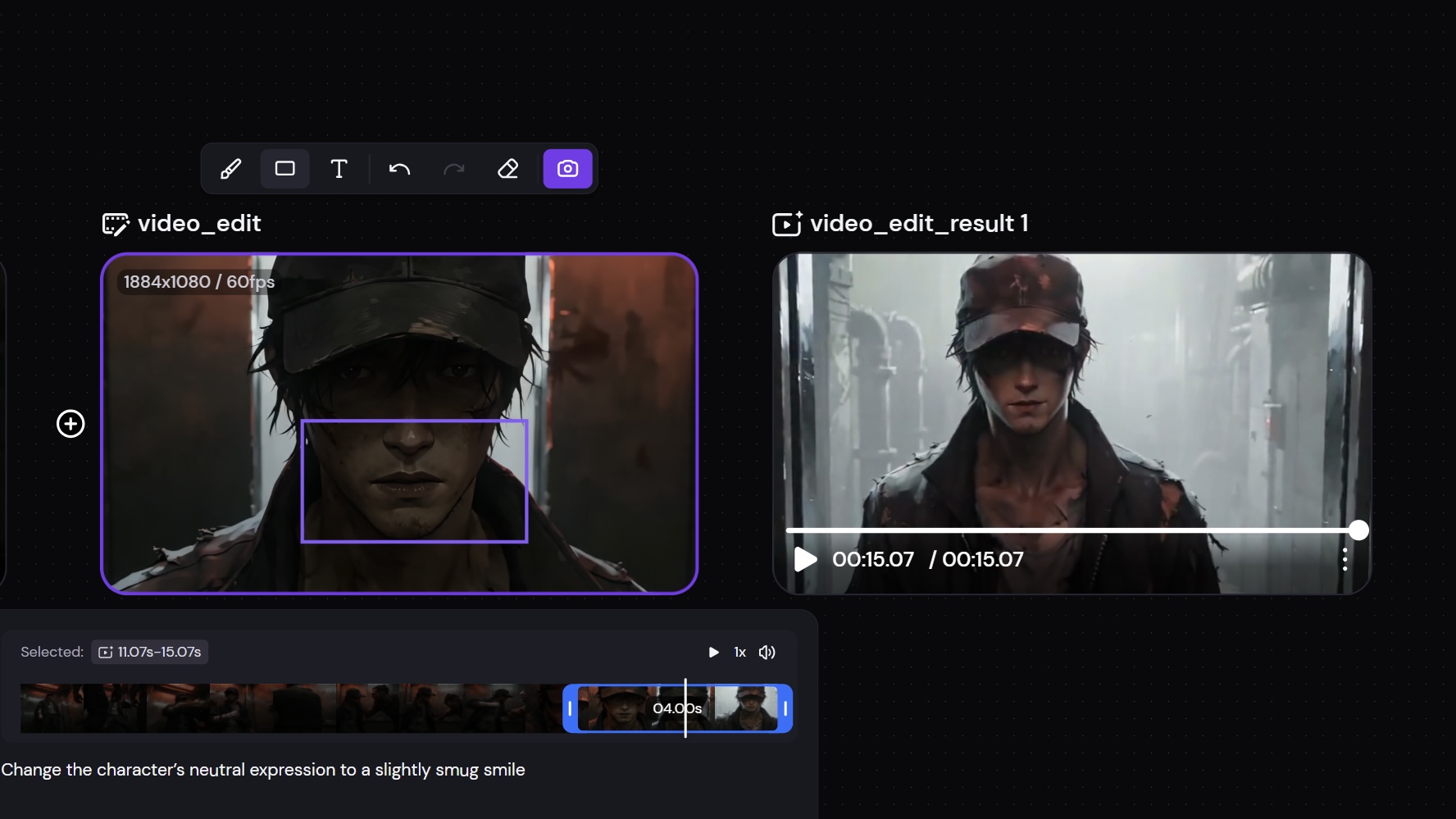
Seleziona una sequenza di almeno 4 secondi da modificare. Zeemo genera il video completo sostituendo la parte scelta. Riproduci l’intero video per valutare la modifica nel contesto.
Modifica una sequenza. Rivedi il video completo.
Modifica una sequenzaFai clic su Edit per creare una copia. Fai clic su Run per aggiungere il video modificato a Canvas come risultato separato. L’originale resta su Canvas, così puoi confrontare entrambe le versioni nello stesso spazio di lavoro e scegliere quale usare.
Due versioni su Canvas. L’originale resta disponibile.
Confronta la modifica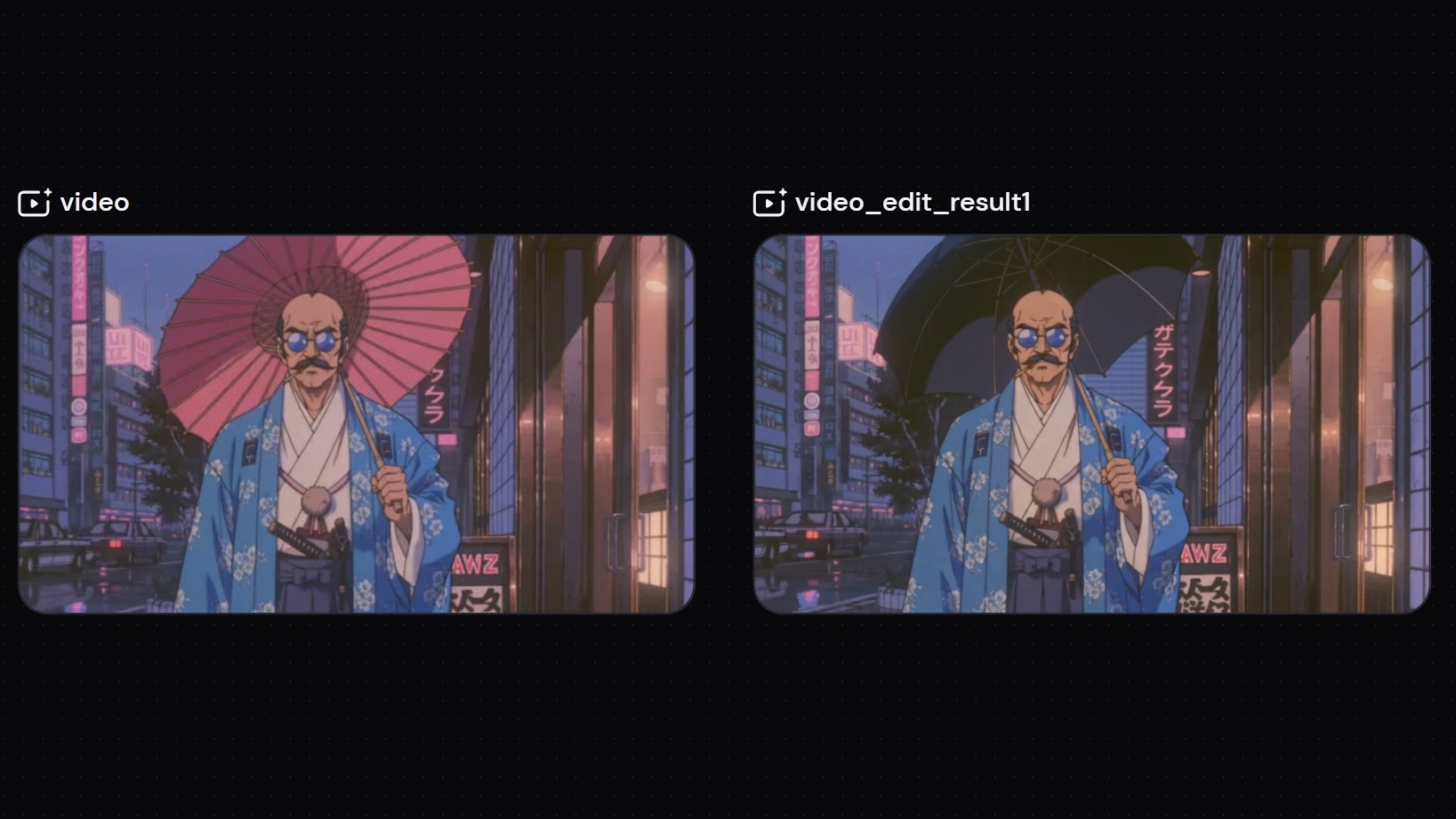
Seleziona un video generato dall’AI su Canvas o caricane uno tuo. Fai clic su Edit per creare una copia da modificare. L’originale resta al suo posto.
Seleziona la sequenza da modificare. Segna l’obiettivo, salva il fotogramma annotato come riferimento e descrivi la modifica nel prompt.
Fai clic su Run. Controlla il video completo con la sequenza modificata, poi confrontalo con l’originale sullo stesso Canvas.
Tutti gli strumenti usano la stessa tela visiva e seguono lo stesso flusso. Puoi passare dall’uno all’altro quando vuoi.
Porta il video su Zeemo Canvas. Segna il dettaglio, descrivi la modifica e confronta il risultato con l’originale.