Da immagine a prompt
Trascina un’immagine su Zeemo Canvas, collegala a un nodo di testo e chiedi un prompt. Modifica il testo, poi collega il nodo a un’immagine o a un video per creare qualcosa di nuovo.
Crea un prompt da un’immagine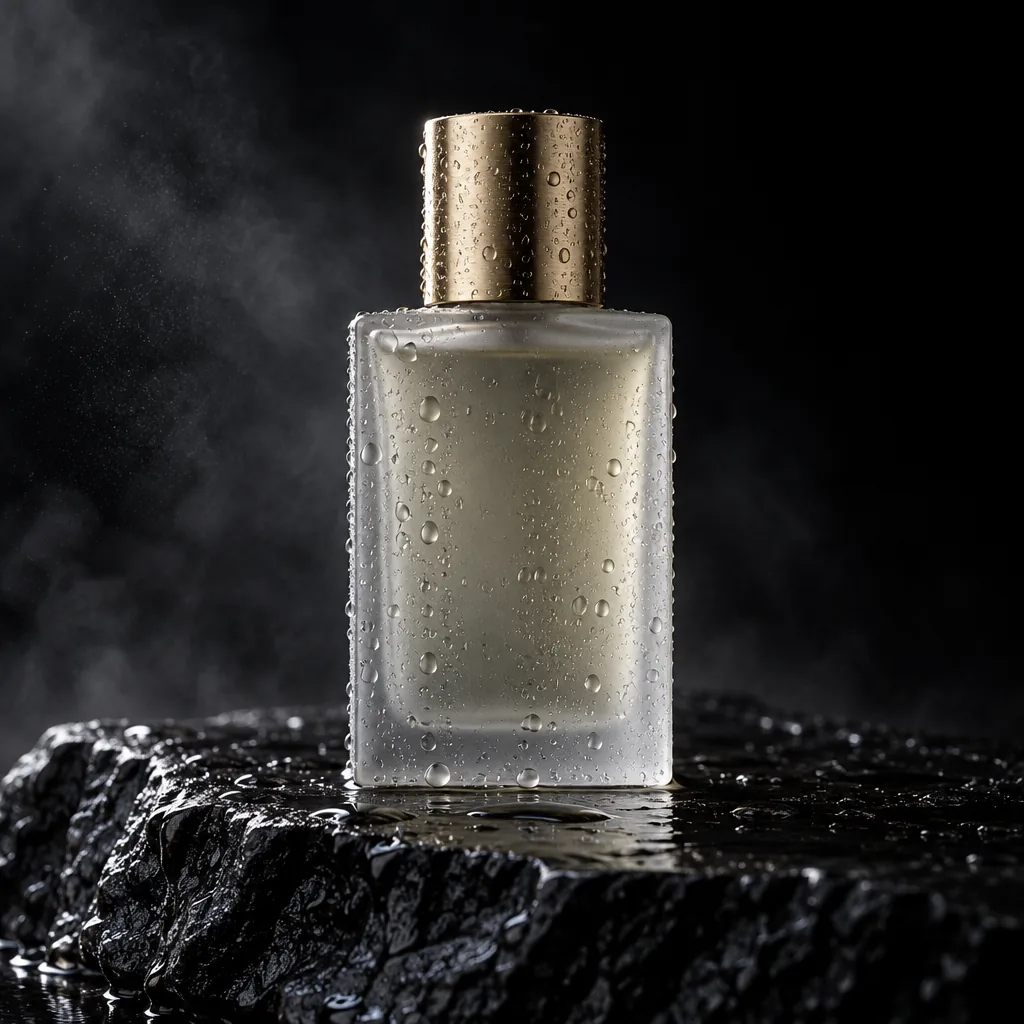
Descrivi questa immagine con un prompt dettagliato.
A minimalist frosted-glass perfume bottle with a brushed-gold cap stands on wet black volcanic rock, covered in water droplets. Deep black studio background with drifting mist. Warm side light from the upper left draws a golden rim along the cap and glass edges while the other side falls into shadow. Straight-on low angle, centered, shallow depth of field. Photorealistic luxury fragrance ad, high contrast, ultra-detailed water texture.
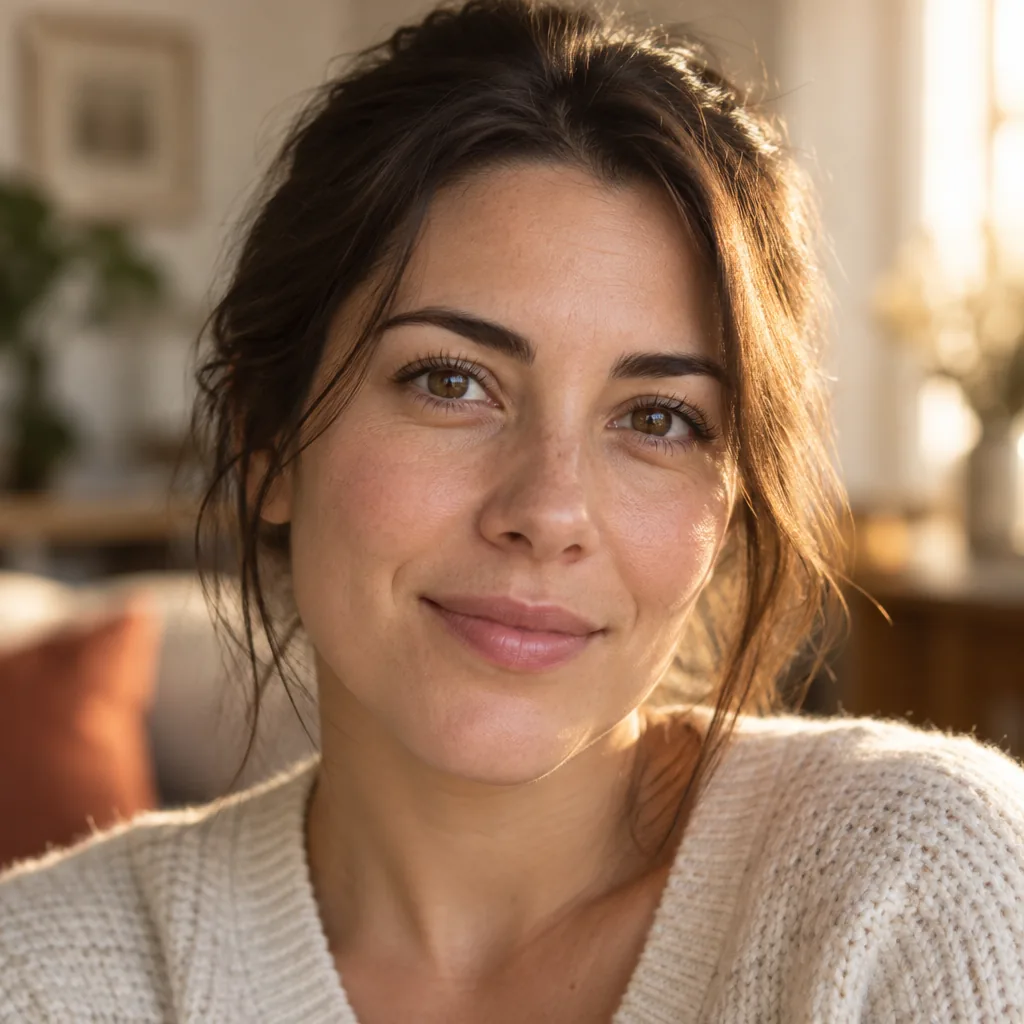
Descrivi solo l’illuminazione e l’angolazione della fotocamera.
Lighting
Warm late-afternoon window light from behind and to her right adds a golden rim to her hair and shoulder. Soft frontal fill keeps the face evenly lit, with warm skin tones and subtle catchlights.
Camera Angle
Tight head-and-shoulders portrait at eye level, shallow depth of field, indoor background softly blurred.
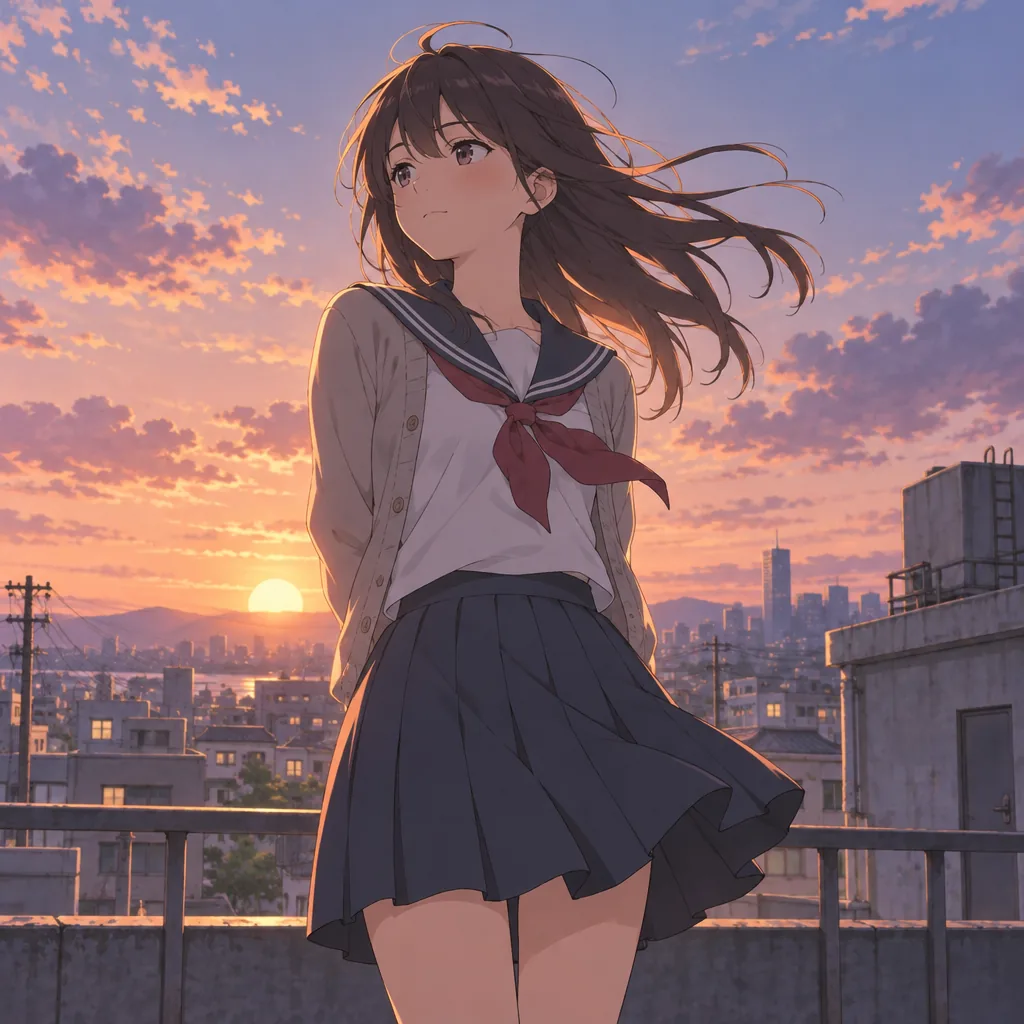
Scrivi un prompt con lo stesso stile artistico.
Cinematic anime illustration with delicate linework and soft painted textures. A schoolgirl in a sailor uniform and open beige cardigan stands on a city rooftop at sunset, seen from a slightly low angle, long dark hair blowing in the wind. Low sun, peach, coral and lavender sky, warm rim light, cool violet shadows. Railings, utility poles and a hazy skyline behind her. Nostalgic coming-of-age mood, high-end anime film still.
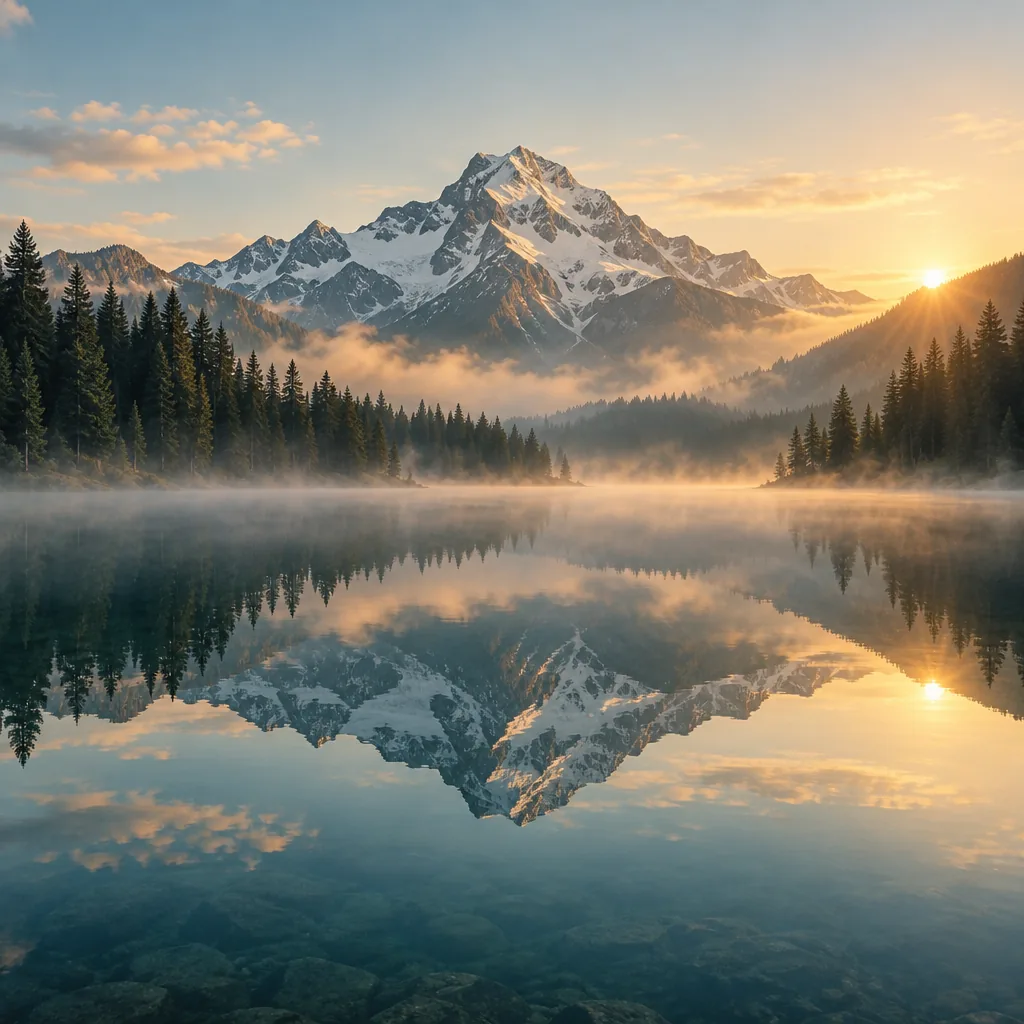
Riassumi lo stile in due frasi.
Cinematic, ultra-realistic landscape photography with a tranquil alpine atmosphere, using warm golden-hour sunlight, soft mist, and a balanced palette of amber, pale blue, and deep evergreen. The composition emphasizes majestic scale and near-perfect symmetry through the mirror-still lake reflection, with crisp mountain textures and softly diffused atmospheric depth.
Un generatore di prompt da immagine sulla tua canvas
Interpreta un’immagine come prompt, modificalo e genera di nuovo.
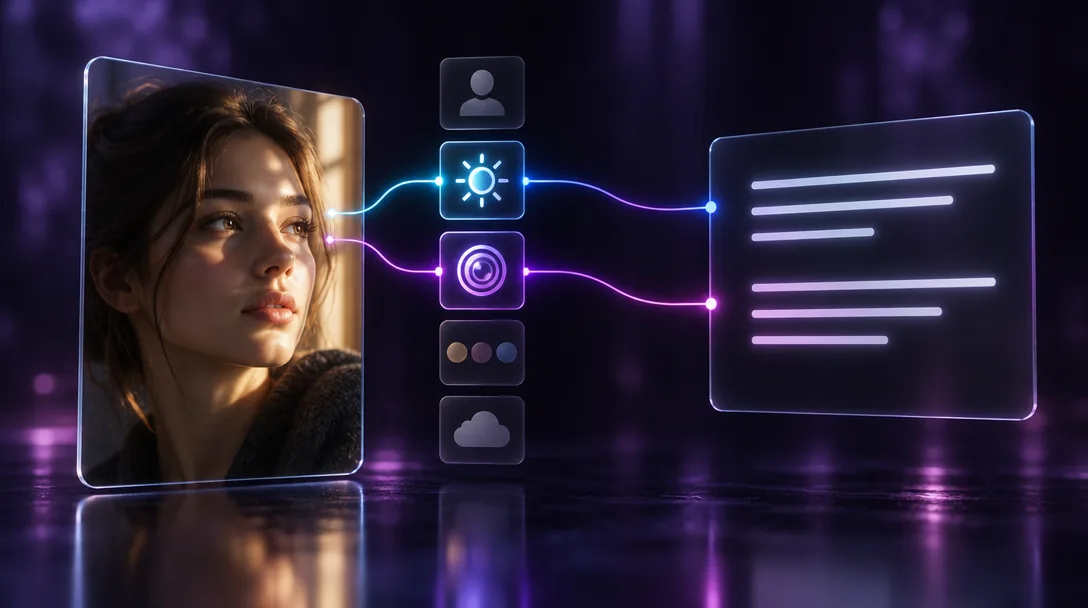
Cattura i dettagli che rendono efficace un’immagine
Collega una foto a un nodo di testo e indica cosa vuoi analizzare: soggetto, illuminazione, angolazione, palette di colori o atmosfera. Chiedi un prompt completo o solo una parte. Il risultato viene scritto nel nodo, pronto per essere modificato.
Decidi tu quali dettagli mantenere nel prompt.
Scrivi un prompt da una fotoUnisci più riferimenti in un solo prompt
Collega un personaggio, una foto prodotto e uno sfondo allo stesso nodo di testo. Chiedi un prompt che li inserisca nella stessa scena oppure una descrizione separata per ciascuno, da confrontare prima di generare.
Più riferimenti in ingresso. Un prompt in uscita.
Combina riferimenti visivi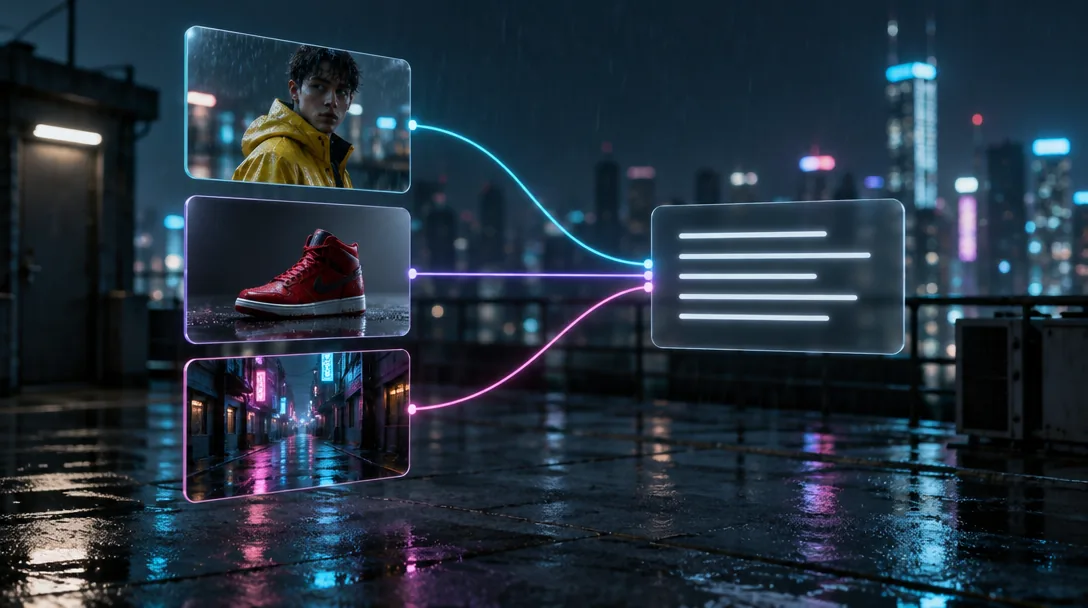
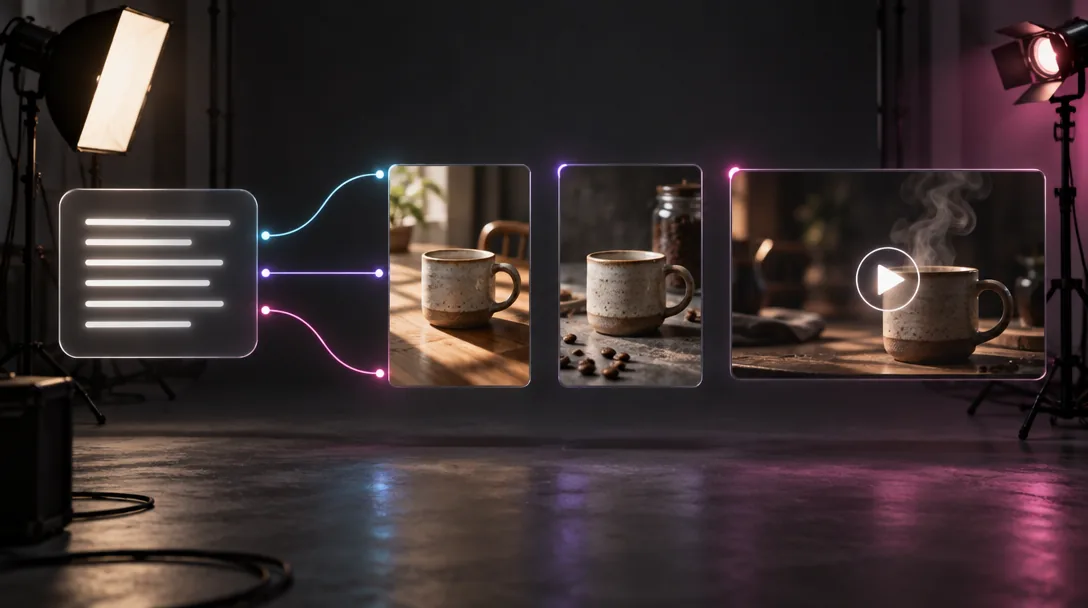
Crea varianti o trasforma un’immagine statica in una clip
Invia il prompt a un nodo immagine per creare nuove versioni con lo stesso look oppure a un nodo video per generare una clip con quello stile. Un nodo di testo può alimentarne diversi, così puoi confrontare i risultati fianco a fianco.
Un prompt, tanti risultati su una sola canvas.
Genera dal tuo promptMantieni lo stesso stile in tutta la serie
Conserva il prompt sulla canvas, accanto all’immagine da cui è nato. Modifica un dettaglio, come l’ambientazione o la luce, e genera di nuovo. Condividi la canvas affinché il team usi lo stesso prompt.
Ogni nuova immagine parte dallo stesso prompt.
Mantieni uno stile coerente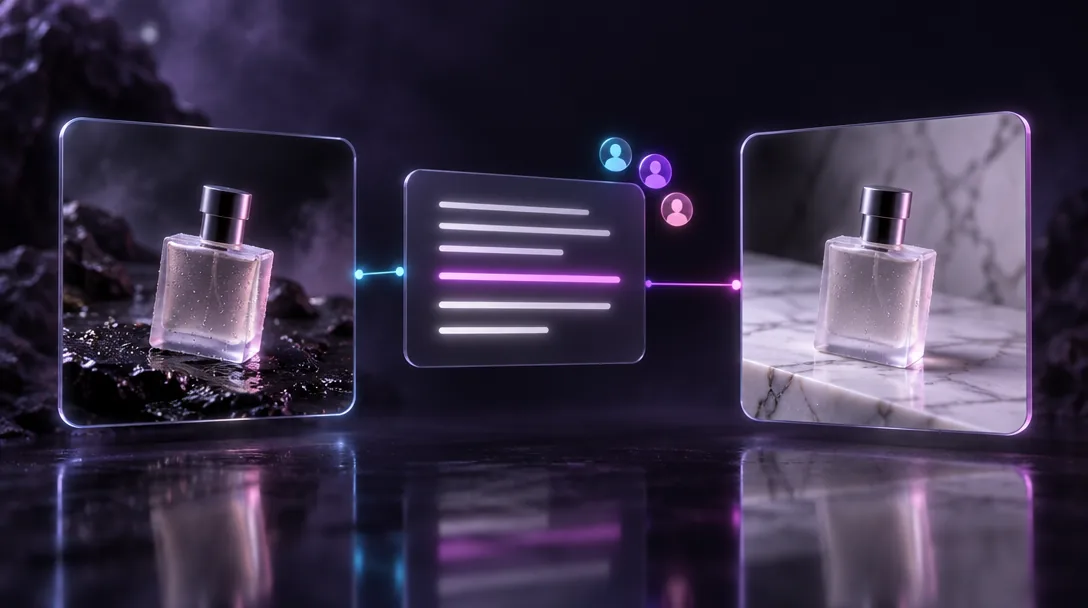
Come ottenere un prompt da un’immagine
Carica la tua immagine
Trascina una foto o un’opera su Zeemo AI Canvas, oppure usa un’immagine che hai già generato lì.
Collega un nodo di testo
Collega l’immagine a un nodo di testo e inserisci un’istruzione, ad esempio: «Descrivi questa immagine con un prompt dettagliato».
Modifica e genera
Modifica il testo, poi collega il nodo di testo a un nodo immagine o video. Prova anche il nostro generatore di immagini AI.
Scopri altri strumenti AI su Zeemo
Tutti gli strumenti funzionano sulla stessa canvas visiva. Il flusso di lavoro resta uguale e puoi cambiare strumento quando vuoi.
Domande
frequenti
Vuoi trasformare le tue immagini in prompt?
Carica un’immagine, chiedi un prompt e crea qualcosa di nuovo sulla stessa canvas.