Avant
Après
Couleur du vêtement
Modifiez les vidéos que vous avez déjà avec l’éditeur vidéo IA de Zeemo. Ajustez des détails à l’aide de prompts et d’images de référence annotées. Commencez avec un clip généré sur Canvas ou importez votre propre vidéo.
Modifiez votre vidéoSuivez ce tutoriel pas à pas pour ouvrir Video Edit, marquer les éléments à modifier et générer votre vidéo retouchée sur Zeemo Canvas.
Changez une couleur, une coiffure ou une expression, ou remplacez un objet. Partez de votre vidéo.
Partez d’une séquence existante. Indiquez à l’IA ce qu’il faut modifier, retouchez un segment et comparez le résultat à l’original.
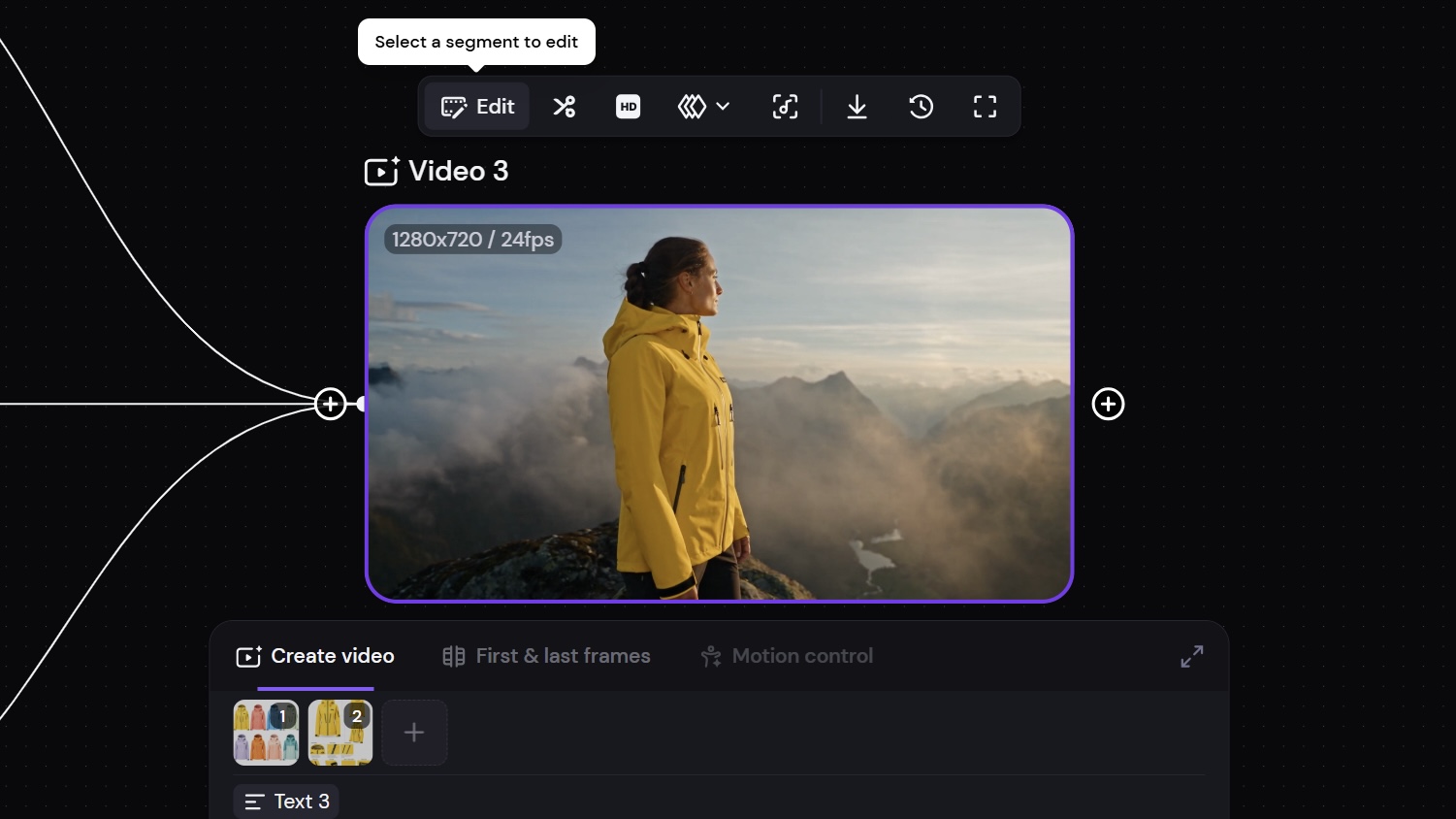
Votre plan vous convient, mais un détail doit changer. Passez une veste jaune au bleu, modifiez une coiffure ou remplacez un accessoire. L’éditeur vidéo IA de Zeemo retouche les vidéos créées sur Canvas ou importées par vos soins.
Partez de votre plan. Ajustez ce qui doit changer.
Peaufinez votre vidéoLe prompt décrit le changement ; une image annotée en indique l’emplacement. Entourez la veste, encadrez l’objet ou ajoutez une note. Enregistrez l’image comme référence pour montrer clairement la cible de votre instruction.
Montrez la cible et donnez un repère clair à votre prompt.
Guidez la retouche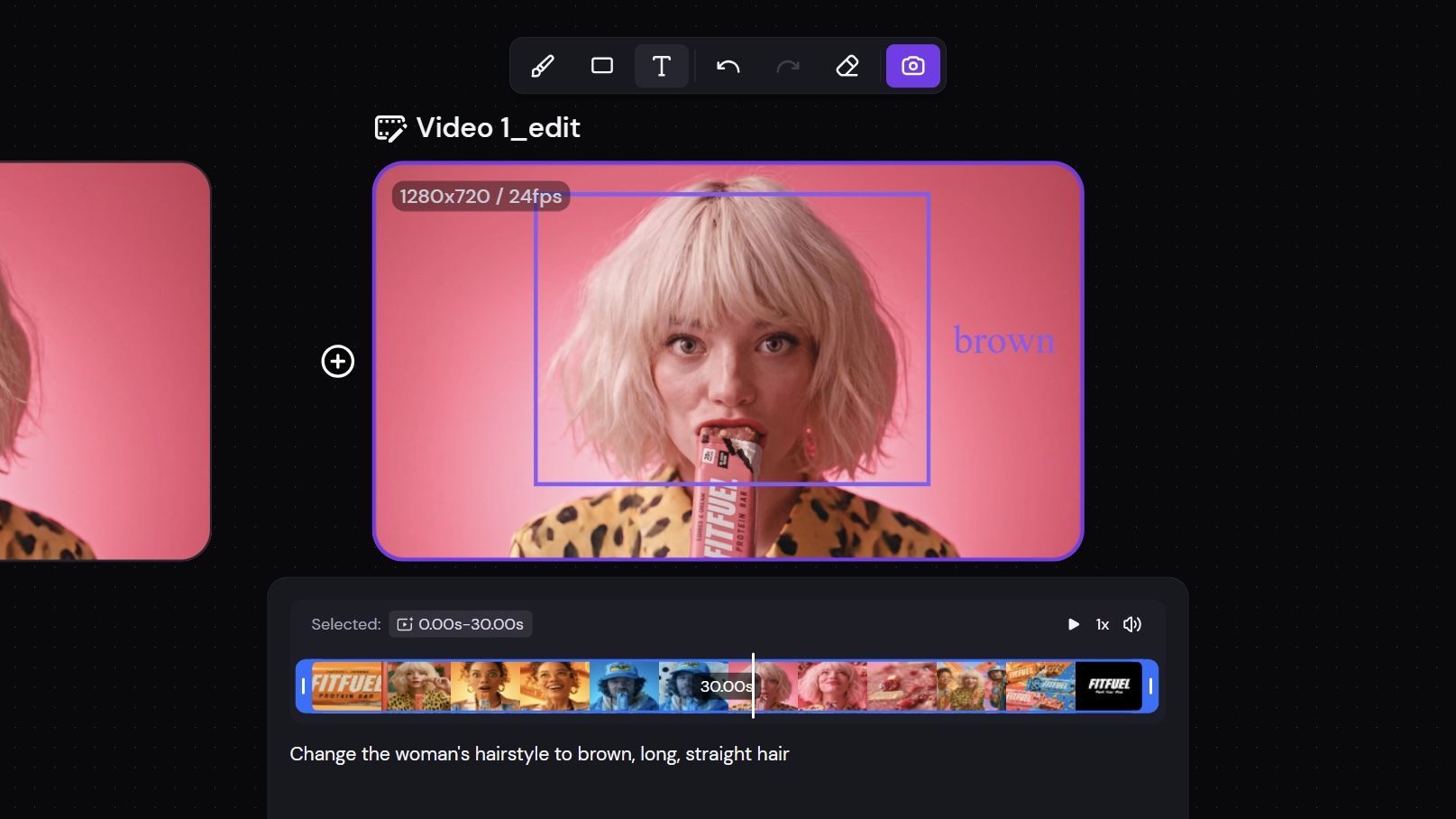
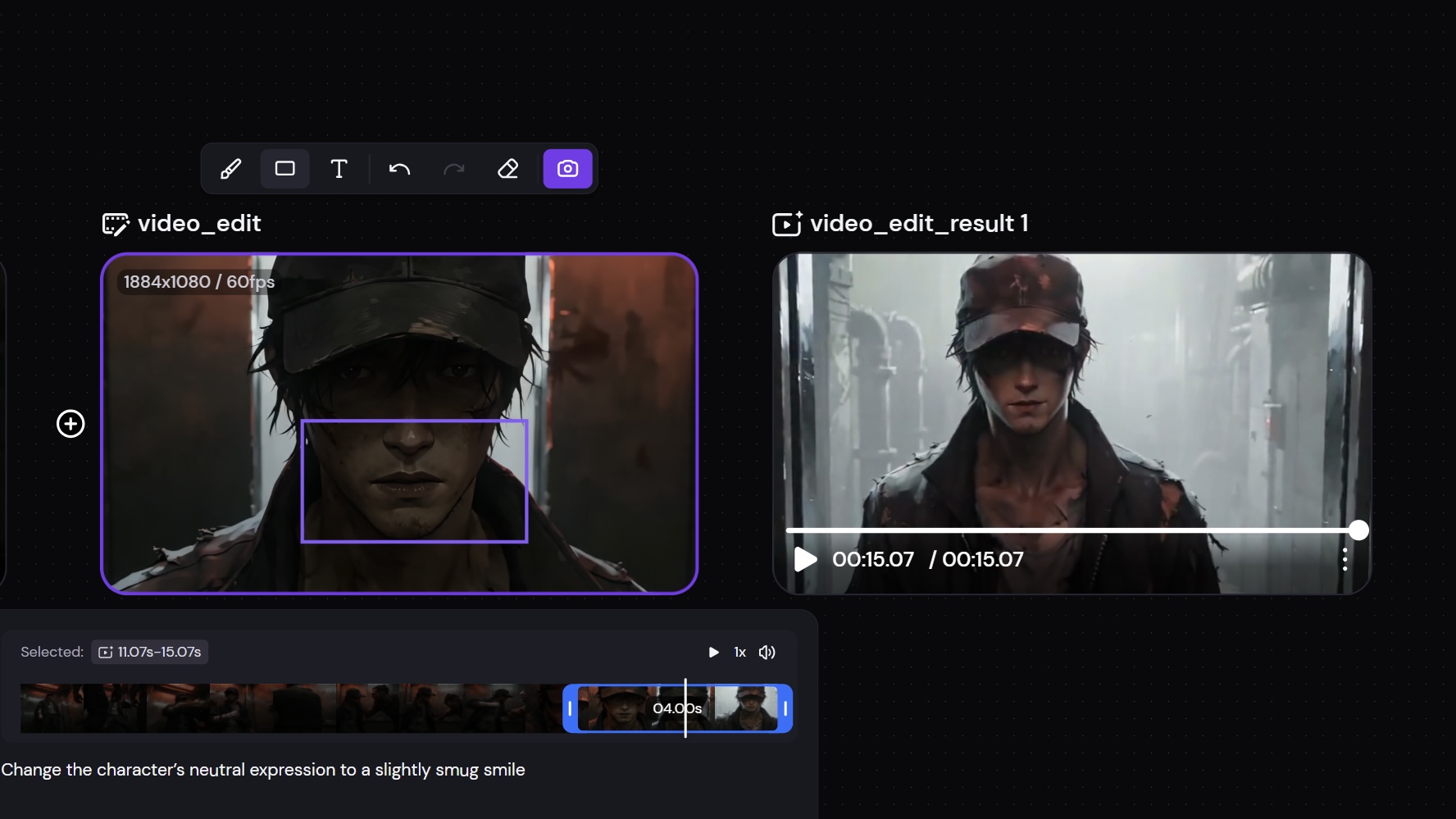
Sélectionnez un segment d’au moins 4 secondes à retoucher. Zeemo génère une vidéo complète en remplaçant le segment choisi. Lancez la vidéo entière pour vérifier le changement dans son contexte.
Modifiez un segment. Vérifiez la vidéo complète.
Modifiez un segment vidéoCliquez sur Edit pour créer une copie. Cliquez sur Run pour ajouter la vidéo retouchée à Canvas comme résultat distinct. L’original reste sur Canvas : vous pouvez examiner les deux versions dans le même espace de travail avant de choisir celle à utiliser.
Deux versions sur Canvas. Votre source reste disponible.
Comparez le résultat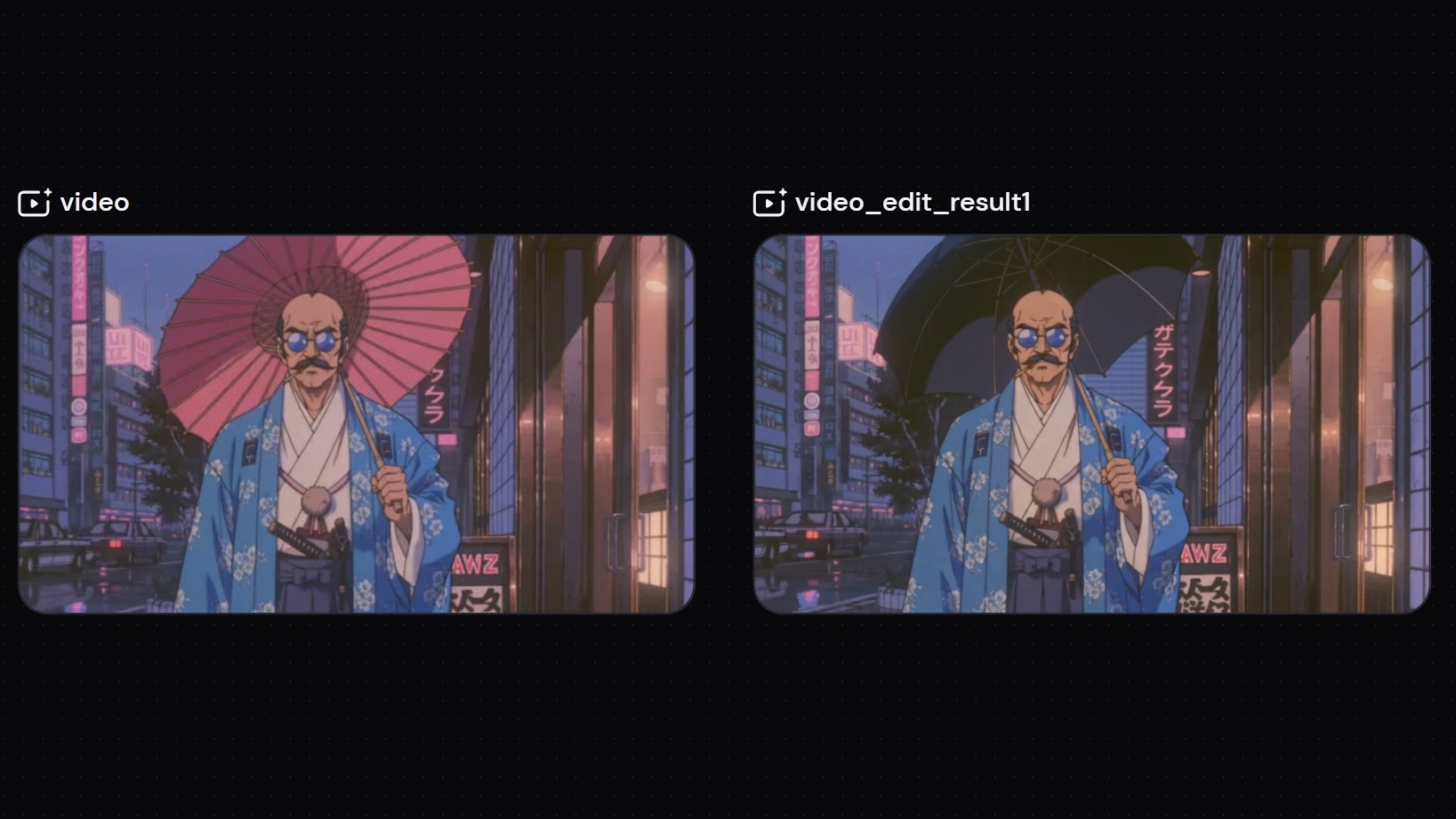
Sélectionnez une vidéo générée par IA sur Canvas ou importez la vôtre. Cliquez sur Edit pour créer une copie de travail. L’original reste en place.
Sélectionnez le segment à modifier. Marquez la cible, enregistrez l’image annotée comme référence et décrivez le changement dans votre prompt.
Cliquez sur Run. Examinez la vidéo complète avec le segment remplacé, puis comparez-la à l’original sur le même Canvas.
Tous les outils utilisent le même canevas visuel et suivent le même processus. Passez de l’un à l’autre à tout moment.
Importez votre vidéo dans Zeemo Canvas. Marquez le détail, décrivez le changement et examinez le résultat à côté de l’original.