De l’image au prompt
Déposez une image sur Zeemo Canvas, reliez-la à un nœud de texte et demandez un prompt. Modifiez le texte, puis connectez-le à un nœud image ou vidéo pour créer quelque chose de nouveau.
Obtenir un prompt à partir d’une image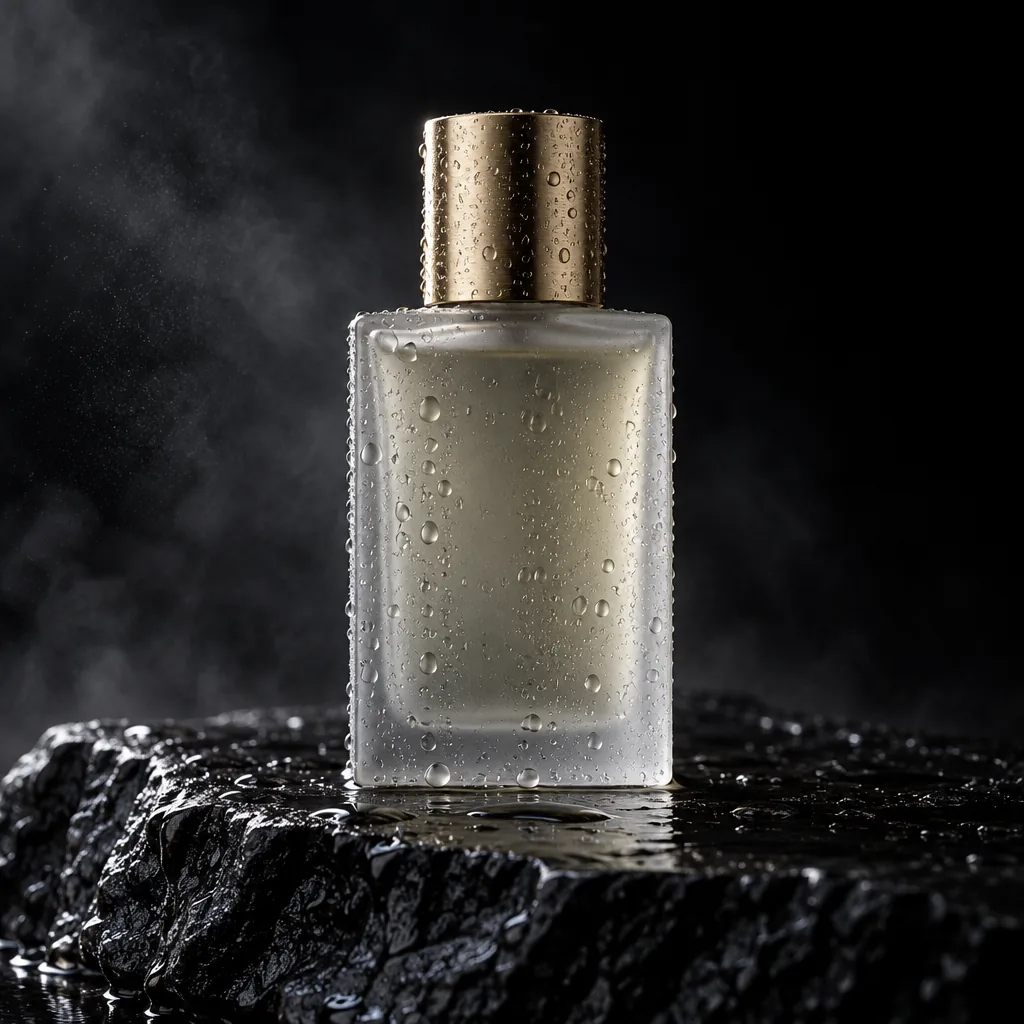
Décrivez cette image avec un prompt détaillé.
A minimalist frosted-glass perfume bottle with a brushed-gold cap stands on wet black volcanic rock, covered in water droplets. Deep black studio background with drifting mist. Warm side light from the upper left draws a golden rim along the cap and glass edges while the other side falls into shadow. Straight-on low angle, centered, shallow depth of field. Photorealistic luxury fragrance ad, high contrast, ultra-detailed water texture.
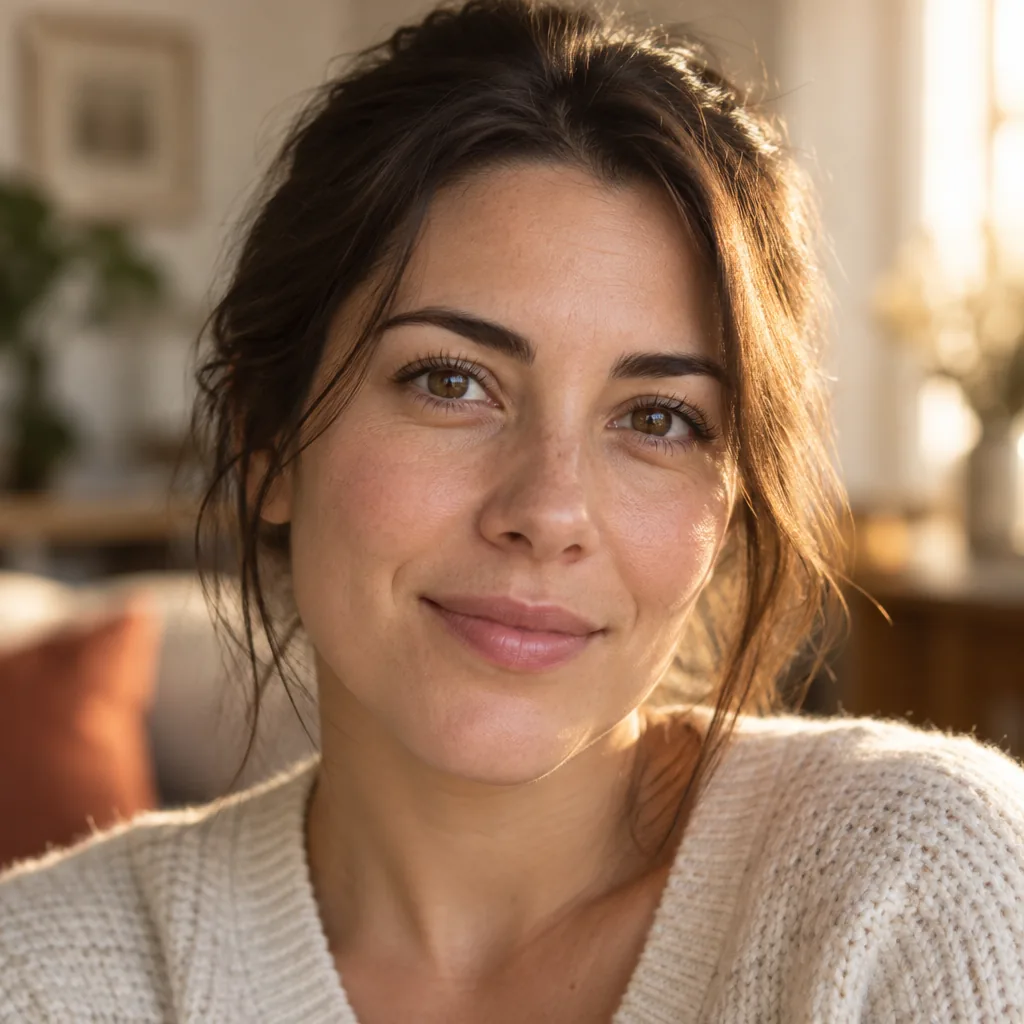
Décrivez uniquement l’éclairage et l’angle de caméra.
Lighting
Warm late-afternoon window light from behind and to her right adds a golden rim to her hair and shoulder. Soft frontal fill keeps the face evenly lit, with warm skin tones and subtle catchlights.
Camera Angle
Tight head-and-shoulders portrait at eye level, shallow depth of field, indoor background softly blurred.
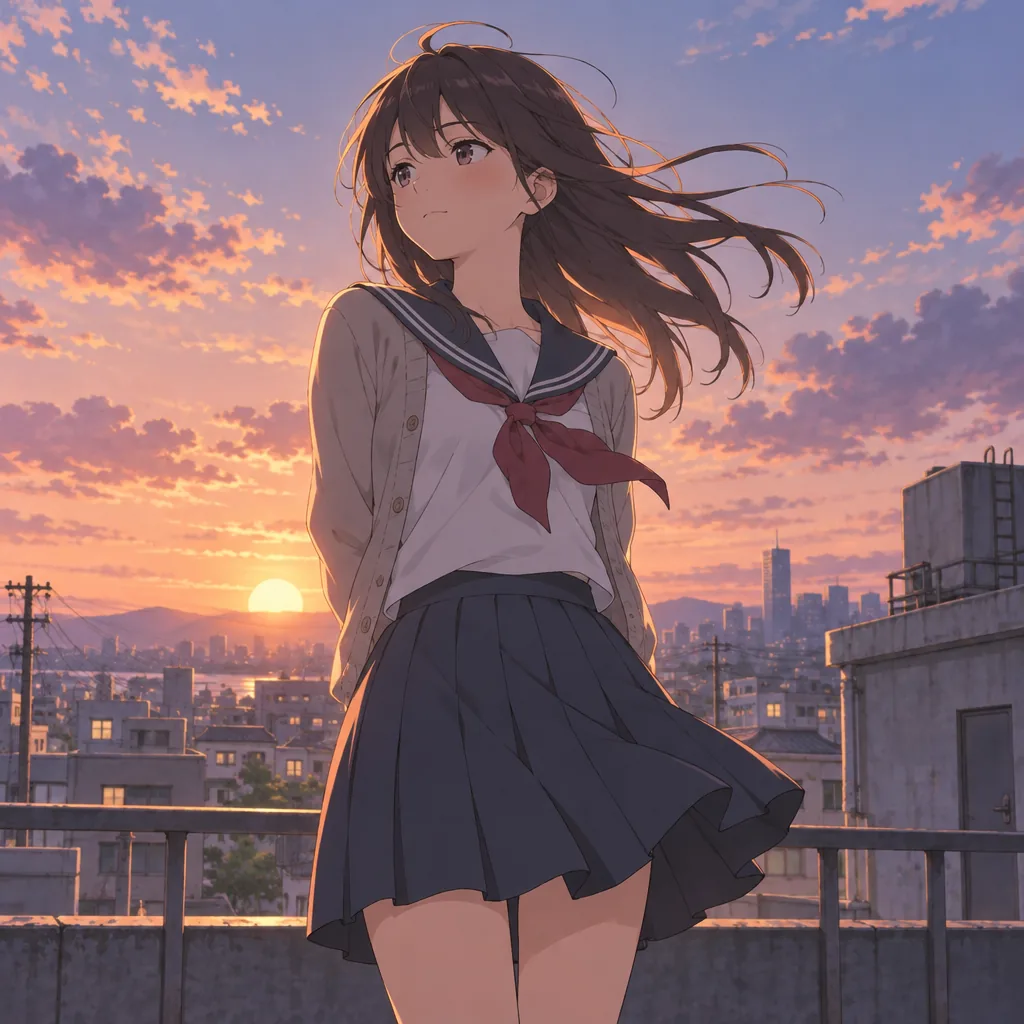
Rédigez un prompt dans le même style artistique.
Cinematic anime illustration with delicate linework and soft painted textures. A schoolgirl in a sailor uniform and open beige cardigan stands on a city rooftop at sunset, seen from a slightly low angle, long dark hair blowing in the wind. Low sun, peach, coral and lavender sky, warm rim light, cool violet shadows. Railings, utility poles and a hazy skyline behind her. Nostalgic coming-of-age mood, high-end anime film still.
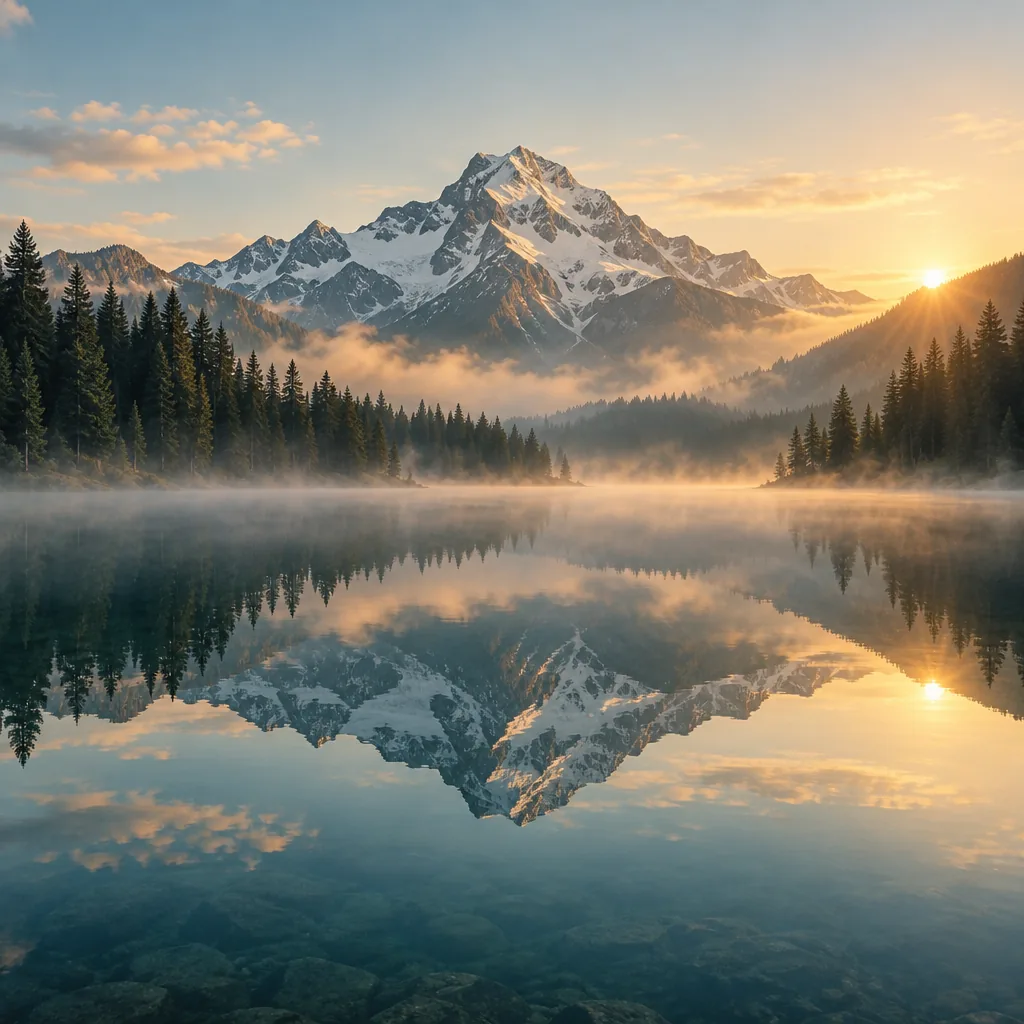
Résumez le style en deux phrases.
Cinematic, ultra-realistic landscape photography with a tranquil alpine atmosphere, using warm golden-hour sunlight, soft mist, and a balanced palette of amber, pale blue, and deep evergreen. The composition emphasizes majestic scale and near-perfect symmetry through the mirror-still lake reflection, with crisp mountain textures and softly diffused atmospheric depth.
Un générateur de prompts à partir d’images sur votre canevas
Interprétez une image comme un prompt, modifiez-le et générez à nouveau.
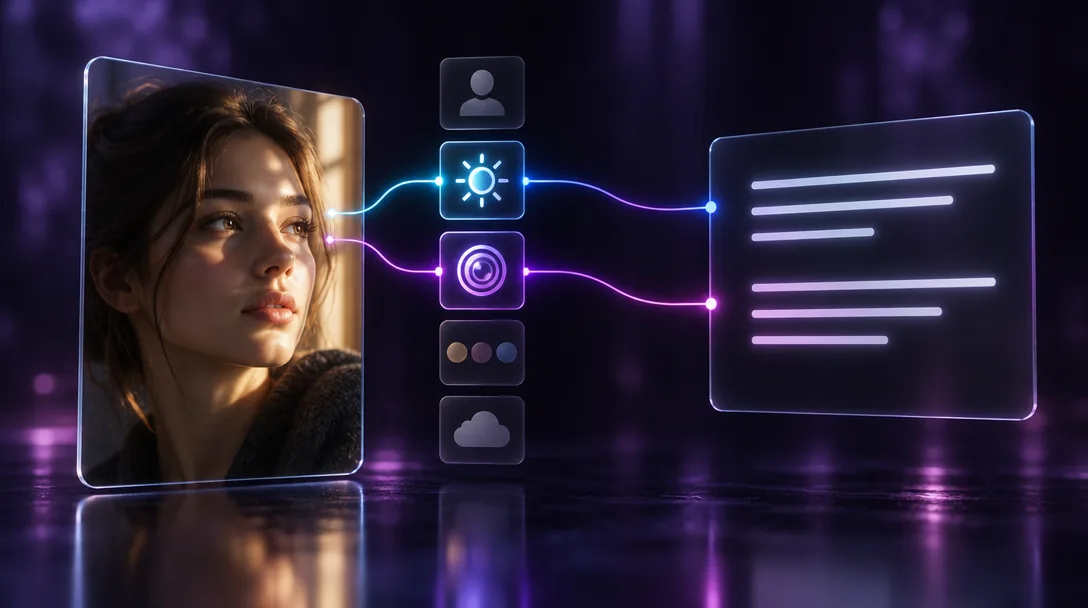
Saisir les détails qui donnent sa force à une image
Reliez une photo à un nœud de texte et précisez les éléments à analyser : sujet, éclairage, angle de caméra, palette de couleurs ou ambiance. Demandez un prompt complet ou une seule partie. Le résultat s’affiche dans le nœud et peut être modifié.
C’est vous qui choisissez les détails conservés dans le prompt.
Rédiger un prompt à partir d’une photoRéunir plusieurs références dans un seul prompt
Reliez un personnage, une photo de produit et un arrière-plan au même nœud de texte. Demandez un prompt qui les réunit dans une scène, ou une description distincte de chaque élément pour les comparer avant de générer.
Plusieurs références en entrée. Un prompt en sortie.
Combiner des références d’image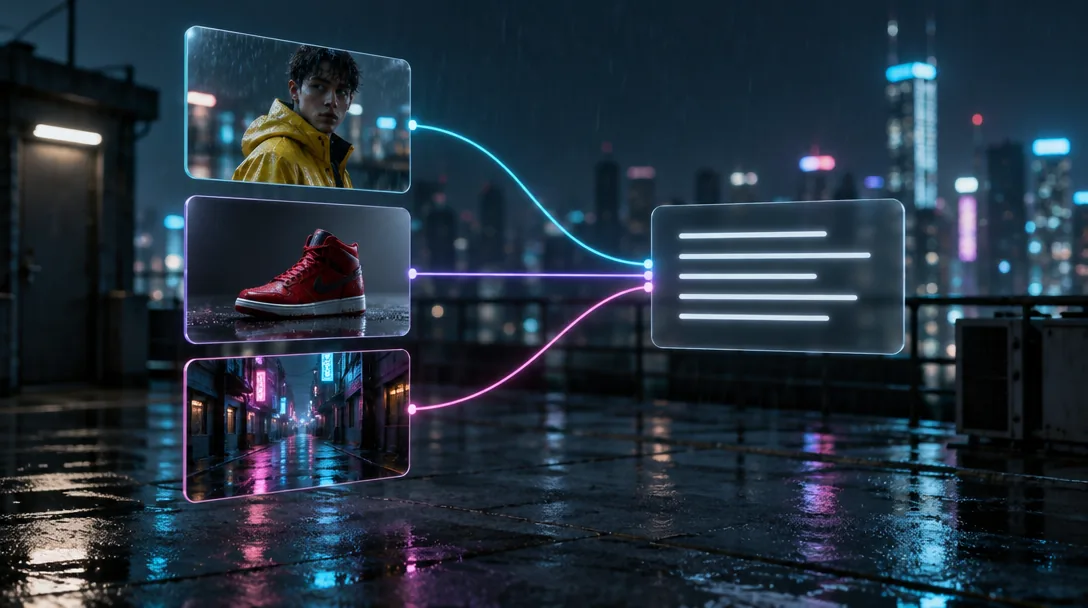
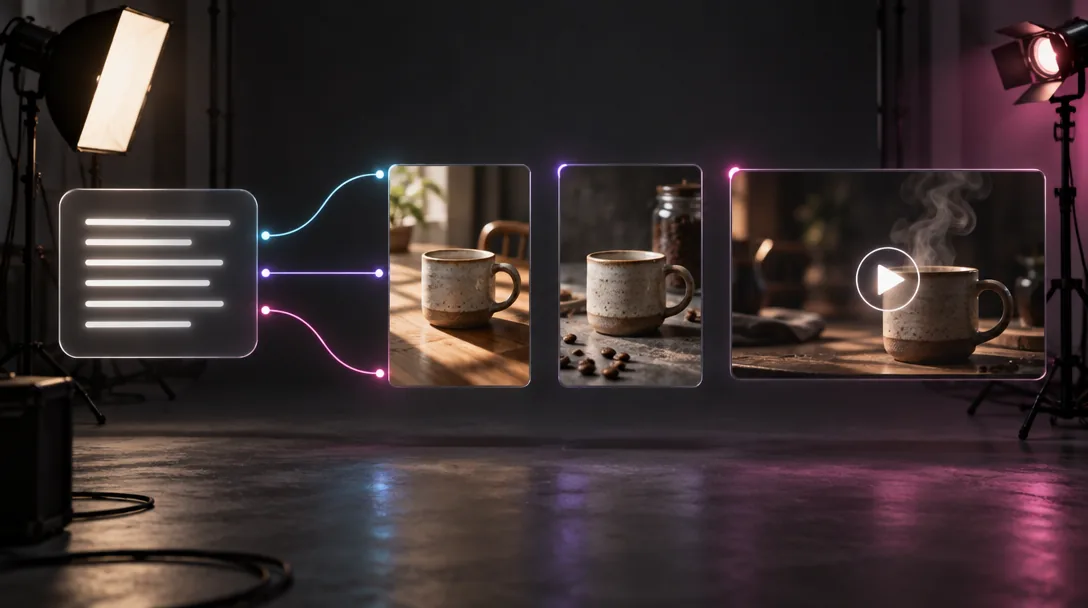
Créer des variantes ou transformer une image fixe en clip
Envoyez le prompt à un nœud image pour créer de nouvelles variantes dans le même style, ou à un nœud vidéo pour générer un clip similaire. Un nœud de texte peut alimenter plusieurs nœuds afin de comparer les résultats côte à côte.
Un prompt, plusieurs résultats sur un même canevas.
Générer à partir de votre promptConserver le même style dans toute une série
Gardez le prompt sur le canevas, à côté de l’image dont il provient. Modifiez un détail, comme le décor ou la lumière, puis générez à nouveau. Partagez le canevas pour que votre équipe utilise le même prompt.
Chaque nouvelle image part du même prompt.
Garder un style cohérent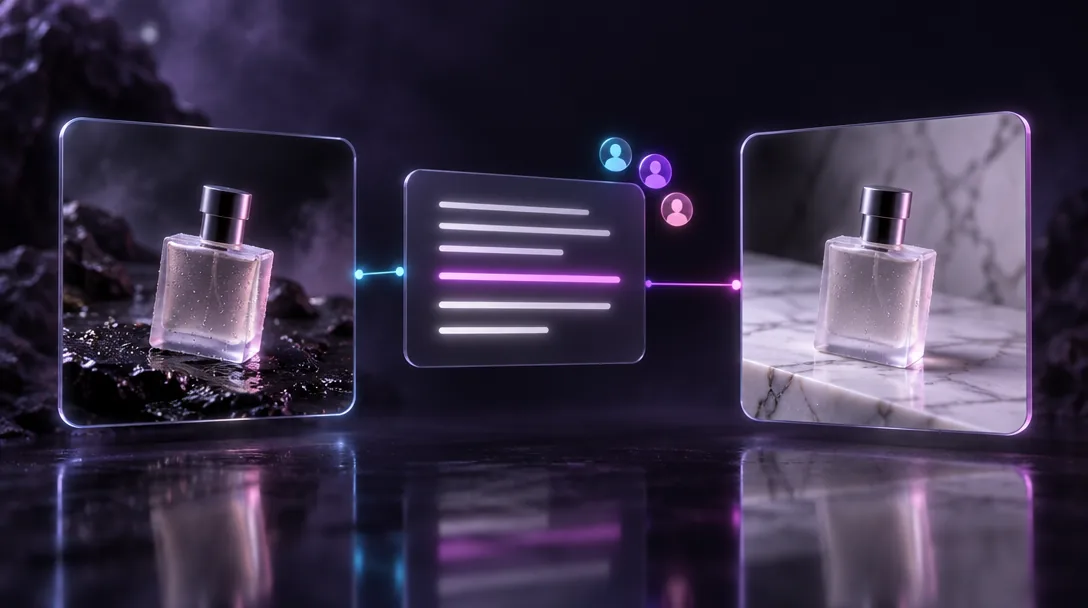
Comment obtenir un prompt à partir d’une image
Importer votre image
Faites glisser une photo ou une illustration dans Zeemo AI Canvas, ou utilisez une image que vous y avez déjà générée.
Connecter un nœud de texte
Reliez l’image à un nœud de texte et saisissez une consigne, par exemple : « Décrivez cette image avec un prompt détaillé. »
Modifier et générer
Ajustez le texte, puis reliez le nœud de texte à un nœud image ou vidéo. Essayez aussi notre générateur d’images IA.
Découvrez d’autres outils IA sur Zeemo
Tous les outils fonctionnent sur le même canevas visuel. Le flux de travail reste identique et vous pouvez changer d’outil à tout moment.
Questions
fréquentes
Prêt à transformer vos images en prompts ?
Importez une image, demandez un prompt et créez quelque chose de nouveau sur le même canevas.