Antes
Después
Color de la ropa
Edita los videos que ya tienes con el editor de video con IA de Zeemo. Cambia detalles con instrucciones de IA y fotogramas de referencia marcados. Empieza con un clip generado en Canvas o sube tu propio video.
Edita tu videoSigue este tutorial paso a paso para abrir Video Edit, marcar lo que quieres cambiar y generar tu vídeo editado en Zeemo Canvas.
Cambia el color, el peinado o la expresión, o sustituye un objeto. Empieza con tu video.
Empieza con metraje existente. Indica a la IA qué cambiar, revisa un segmento y compara el resultado con el original.
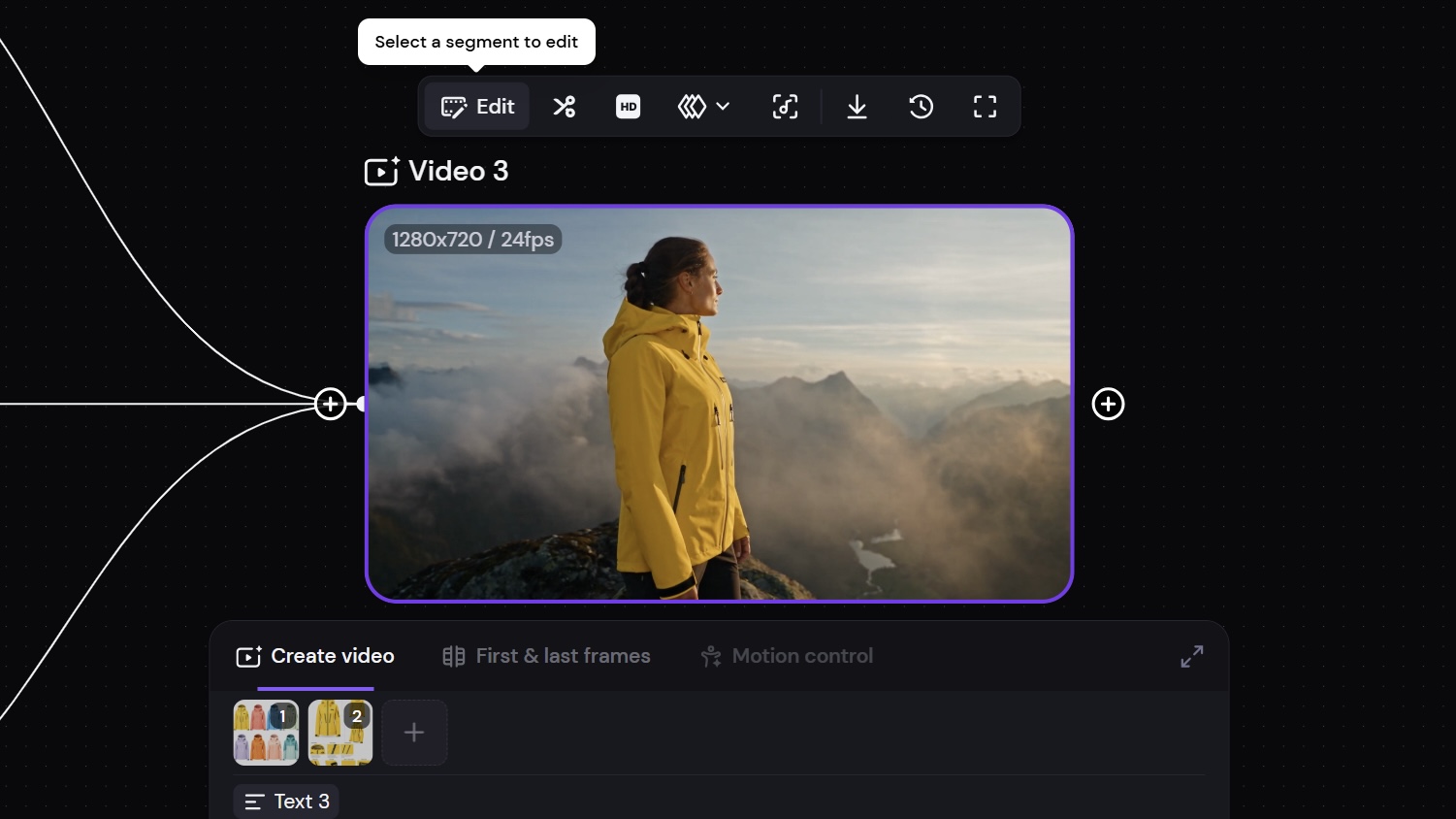
Tu toma funciona, pero hay un detalle que quieres cambiar. Convierte una chaqueta amarilla en azul, cambia el peinado de un personaje o sustituye un objeto. El editor de video con IA de Zeemo revisa clips creados en Canvas o subidos por ti.
Empieza con tu toma. Ajusta lo que quieras cambiar.
Perfecciona tu videoLa instrucción describe el cambio y un fotograma anotado indica dónde aplicarlo. Rodea la chaqueta, encuadra el objeto o añade una nota de texto. Guarda el fotograma como referencia para señalar con claridad el objetivo.
Marca el objetivo y aporta una referencia clara a tu instrucción.
Guía tu edición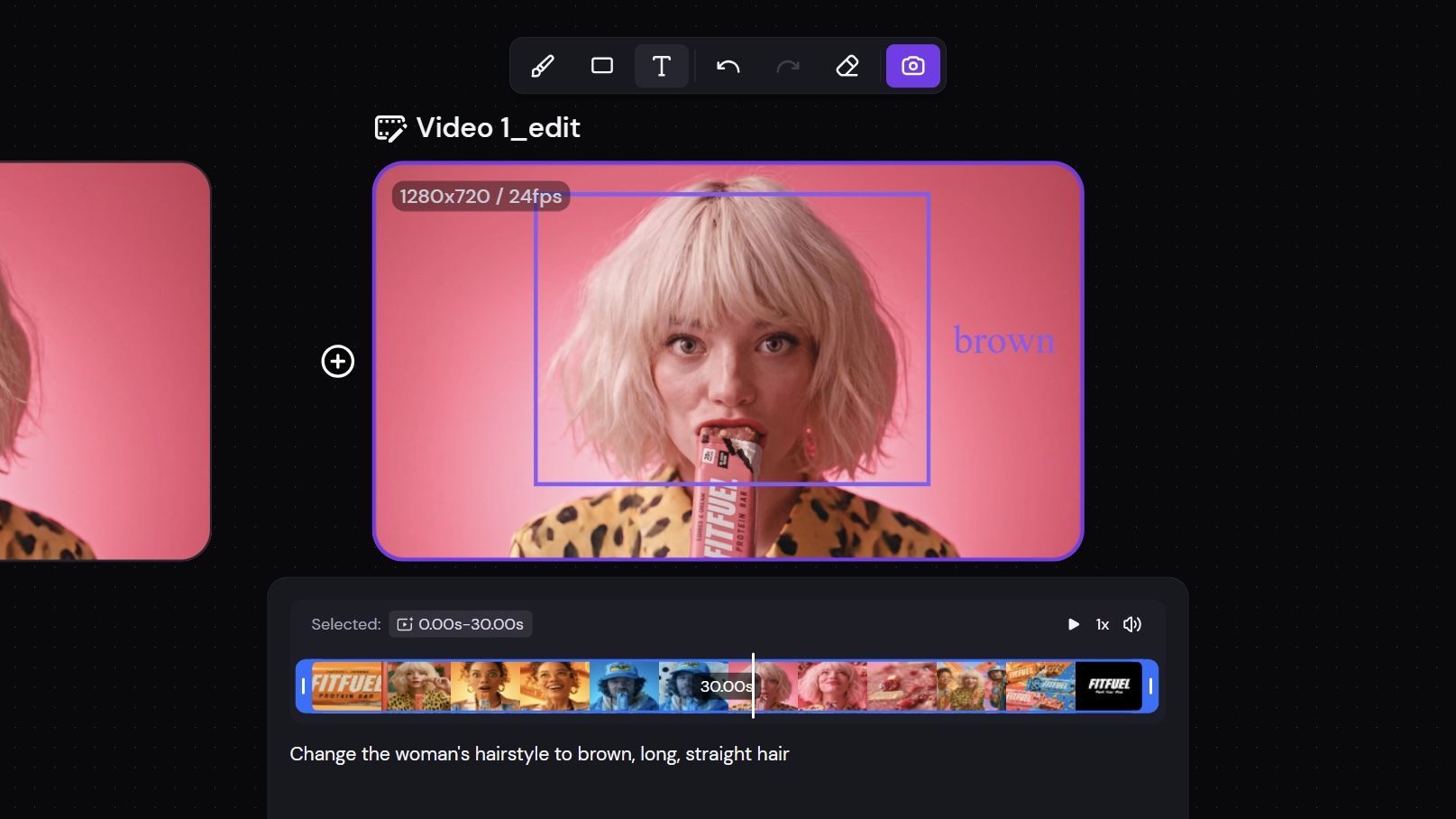
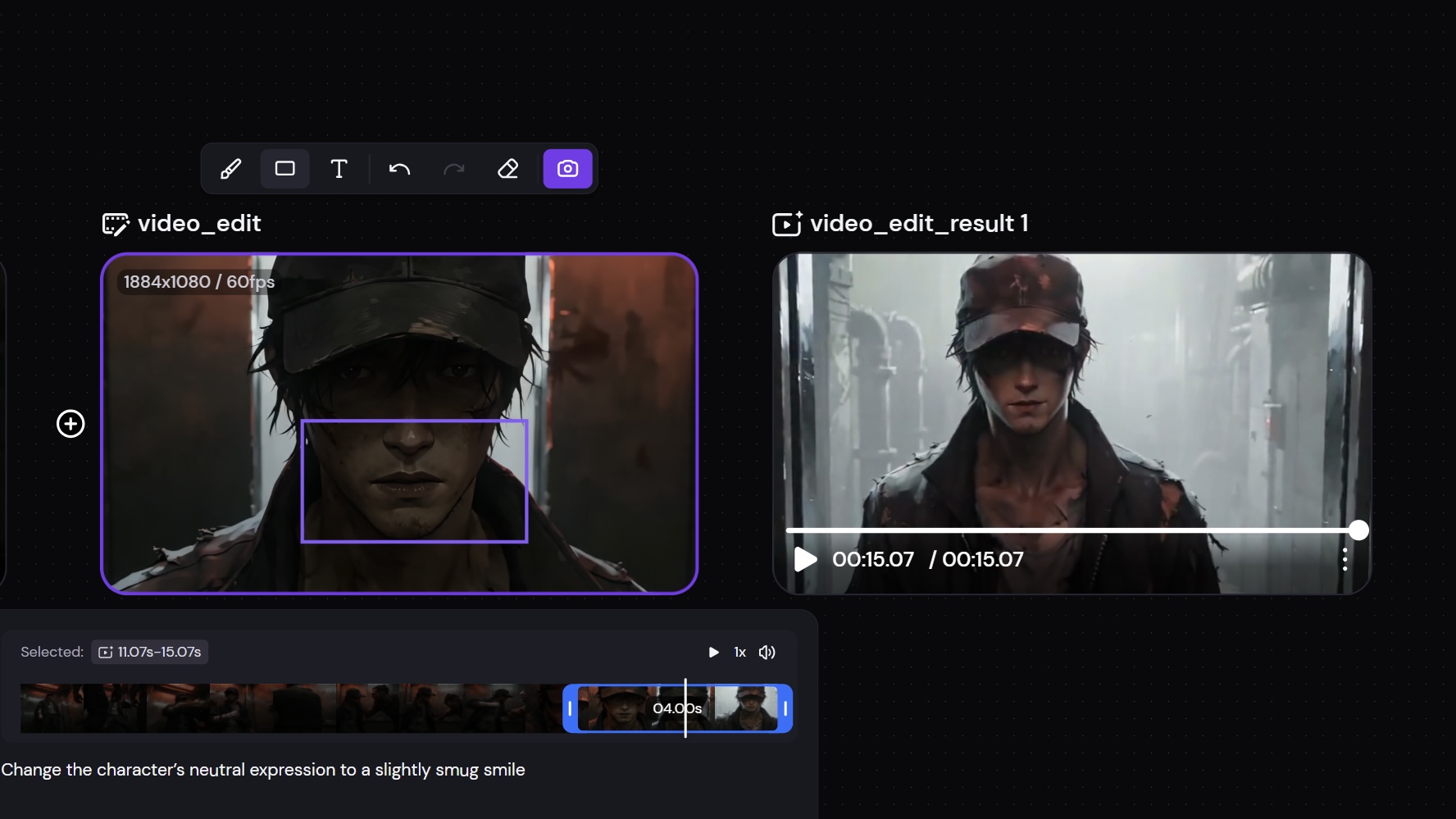
Selecciona un segmento de al menos 4 segundos para revisarlo. Zeemo genera un video completo y sustituye el segmento seleccionado. Reproduce el video entero para ver el cambio en contexto.
Edita un segmento. Revisa el video completo.
Edita un segmento de videoHaz clic en Edit para crear una copia. Haz clic en Run para añadir el video editado como un resultado independiente en Canvas. El original permanece en Canvas para que puedas revisar ambas versiones en el mismo espacio de trabajo y elegir cuál usar.
Dos versiones en Canvas. El original sigue disponible.
Compara tu edición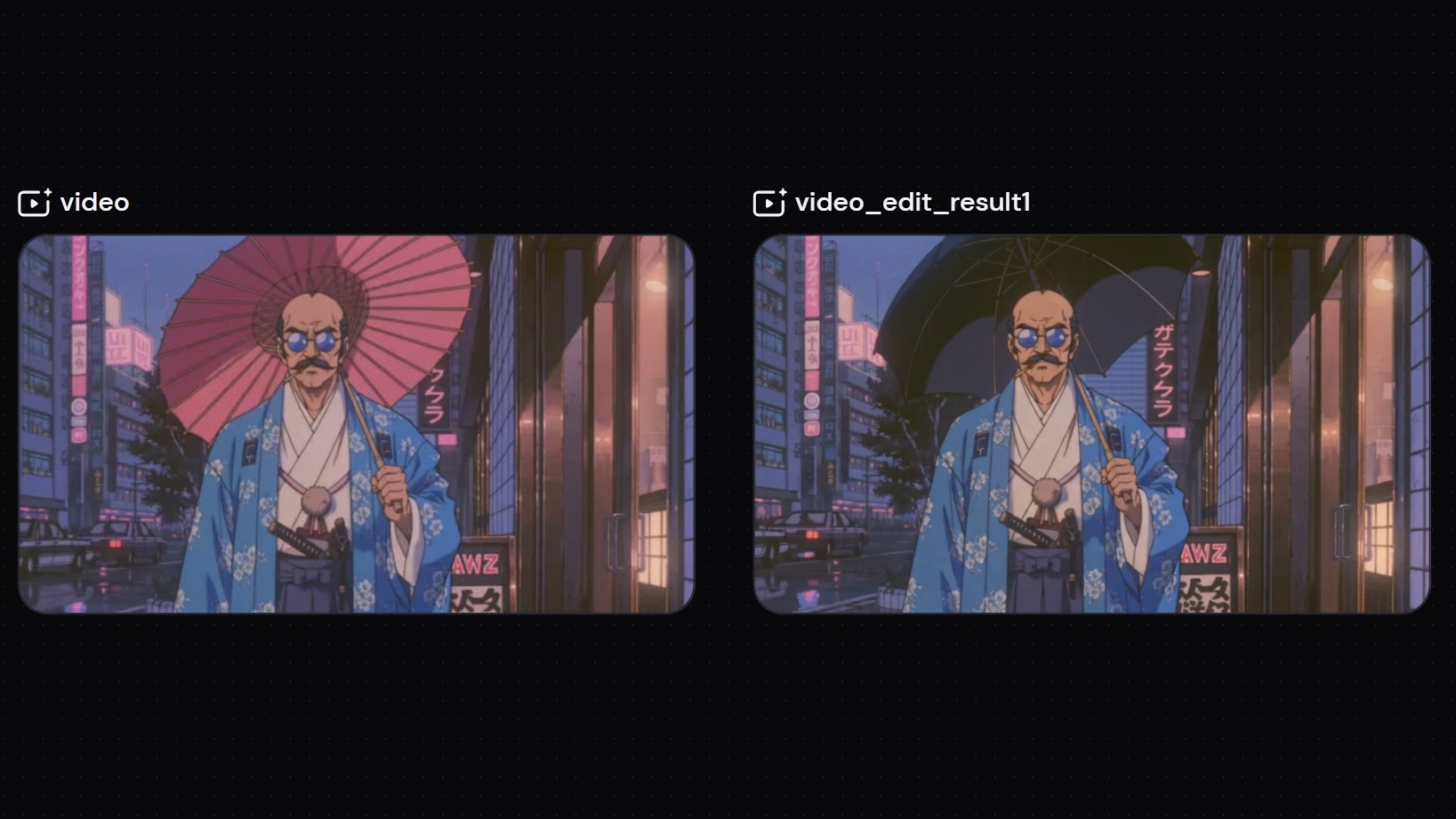
Selecciona un video generado con IA en Canvas o sube el tuyo. Haz clic en Edit para crear una copia de edición. El original permanece en su sitio.
Selecciona el segmento que quieres editar. Marca el objetivo, guarda el fotograma anotado como referencia y describe el cambio en la instrucción.
Haz clic en Run. Revisa el video completo con el segmento editado y compáralo con el original en el mismo Canvas.
Todas las herramientas funcionan en el mismo lienzo visual y siguen el mismo flujo. Puedes cambiar cuando quieras.
Lleva tu video a Zeemo Canvas. Marca el detalle, describe el cambio y revisa el resultado junto al original.