Vorher
Nachher
Kleidungsfarbe
Bearbeite vorhandene Videos mit Zeemos KI-Videoeditor. Ändere Details mit KI-Prompts und markierten Referenzbildern. Starte mit einem auf Canvas generierten Clip oder lade dein eigenes Video hoch.
Video bearbeitenDieses Schritt-für-Schritt-Tutorial zeigt dir, wie du Video Edit in Zeemo Canvas öffnest, gewünschte Änderungen markierst und dein bearbeitetes Video generierst.
Eine andere Farbe, Frisur oder Mimik – oder ein ausgetauschter Gegenstand. Beginne mit deinem Video.
Beginne mit vorhandenem Material. Zeige der KI, was geändert werden soll, überarbeite einen Abschnitt und vergleiche das Ergebnis mit dem Original.
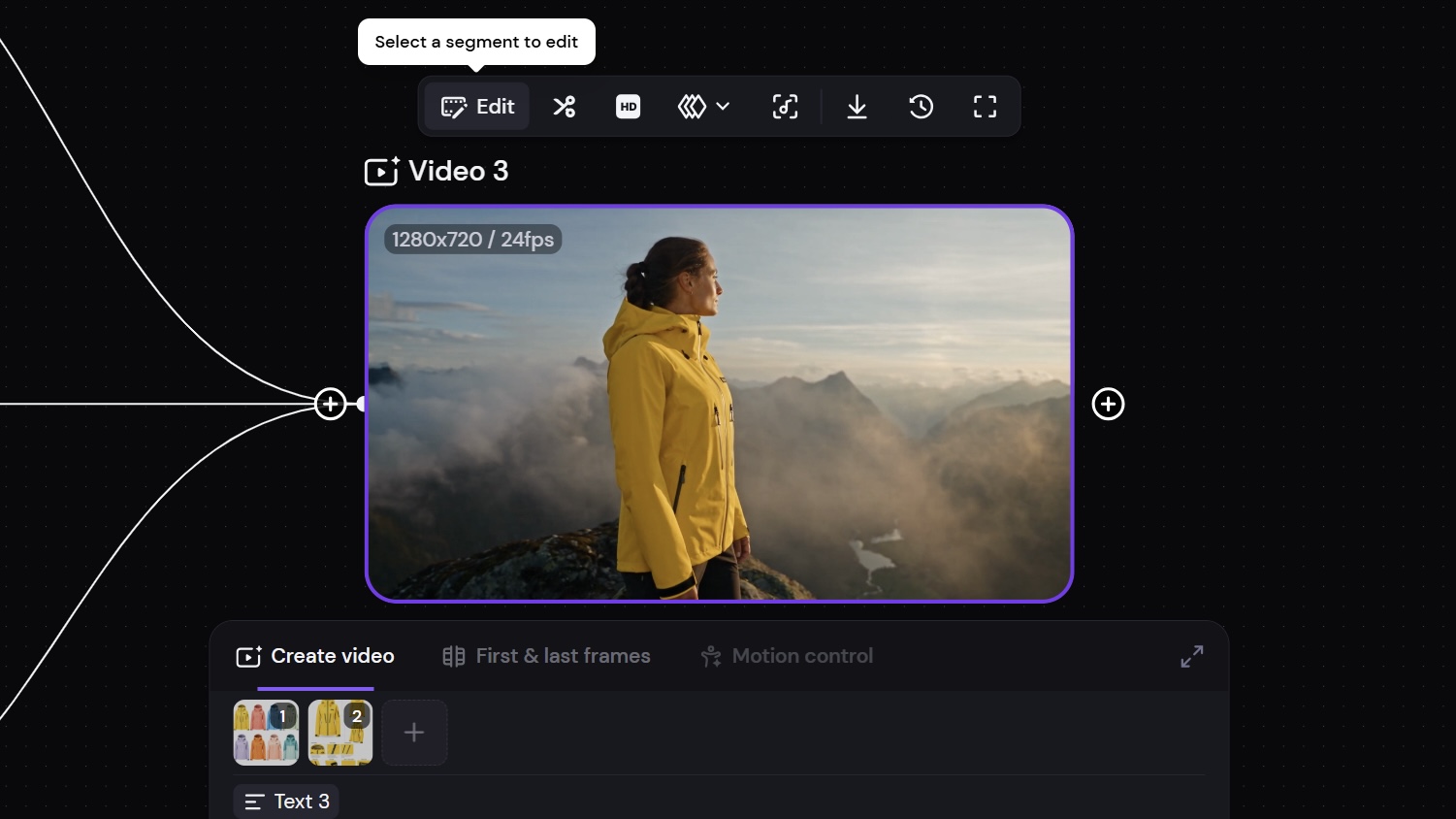
Deine Aufnahme passt, nur ein Detail soll sich ändern. Färbe eine gelbe Jacke blau, ändere eine Frisur oder tausche ein Requisit aus. Zeemos KI-Videoeditor überarbeitet Videos, die du auf Canvas erstellt oder selbst hochgeladen hast.
Beginne mit deiner Aufnahme. Ändere, was angepasst werden muss.
Video verfeinernDer Prompt beschreibt die Änderung, ein markierter Frame zeigt die Stelle. Kreise die Jacke ein, markiere das Objekt oder füge eine Textnotiz hinzu. Speichere den Frame als Referenz, damit deine Anweisung ein klares Ziel hat.
Markiere das Ziel und gib deinem Prompt eine klare Referenz.
Bearbeitung anleiten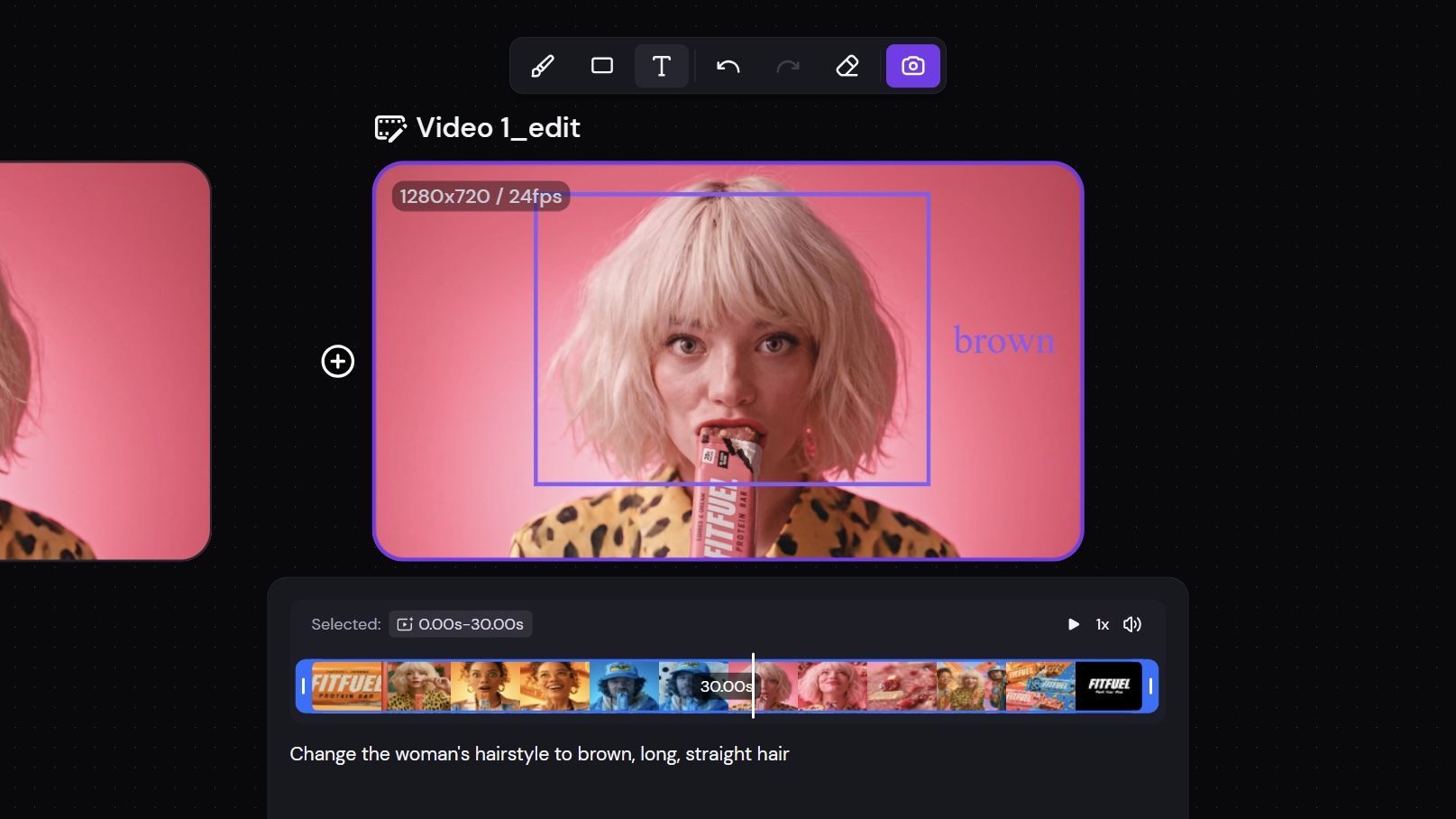
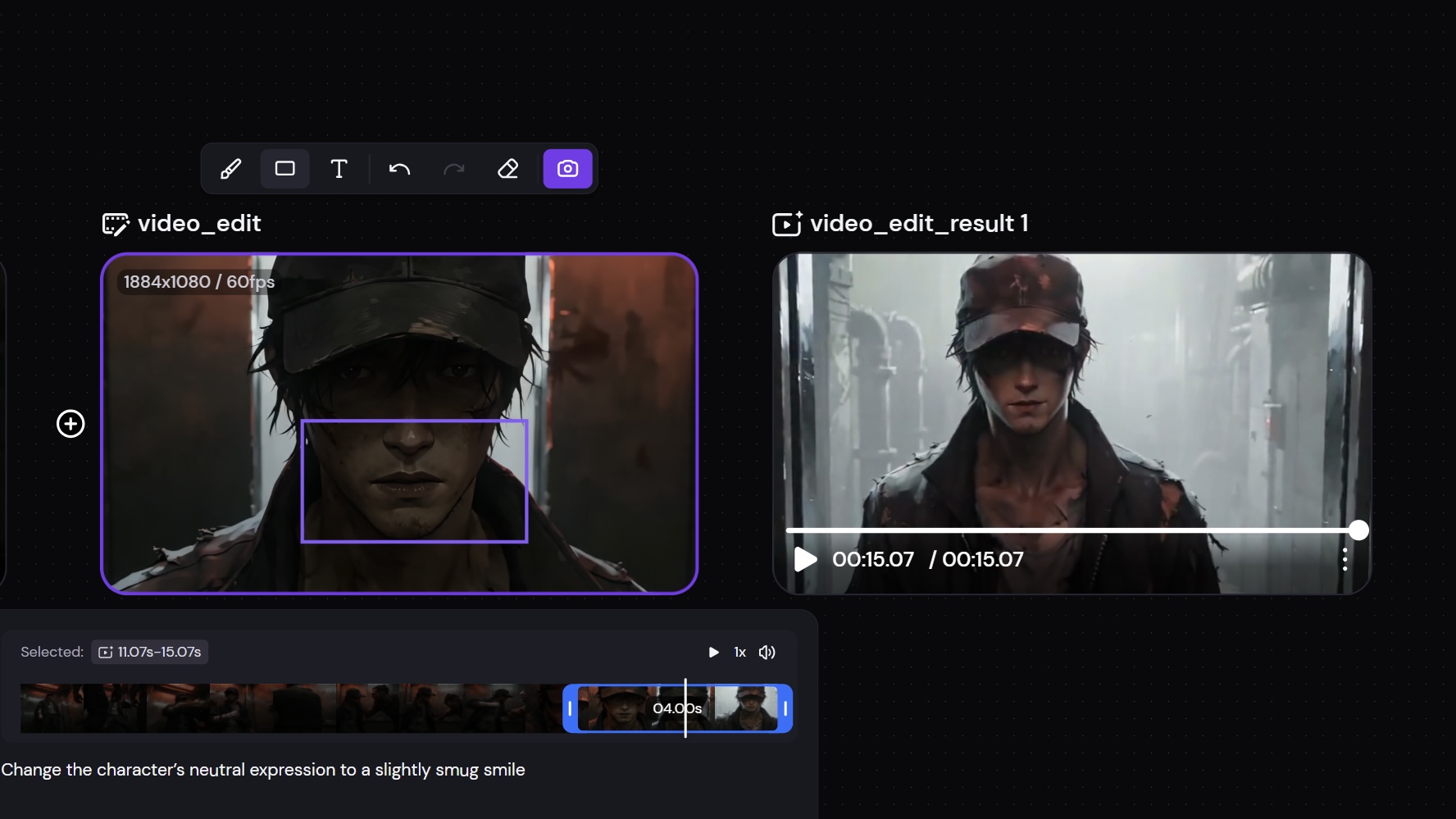
Wähle einen mindestens 4 Sekunden langen Abschnitt zur Überarbeitung aus. Zeemo erstellt ein vollständiges Ergebnisvideo und ersetzt den ausgewählten Abschnitt. Spiele das ganze Video ab, um die Änderung im Kontext zu prüfen.
Einen Abschnitt bearbeiten. Das ganze Video prüfen.
Videosegment bearbeitenKlicke auf Edit, um eine Kopie zu erstellen. Klicke auf Run, um das bearbeitete Video als separates Ergebnis zu Canvas hinzuzufügen. Das Original bleibt auf Canvas, damit du beide Versionen im selben Arbeitsbereich prüfen und dann das gewünschte Video auswählen kannst.
Zwei Versionen auf Canvas. Das Original bleibt erhalten.
Bearbeitung vergleichen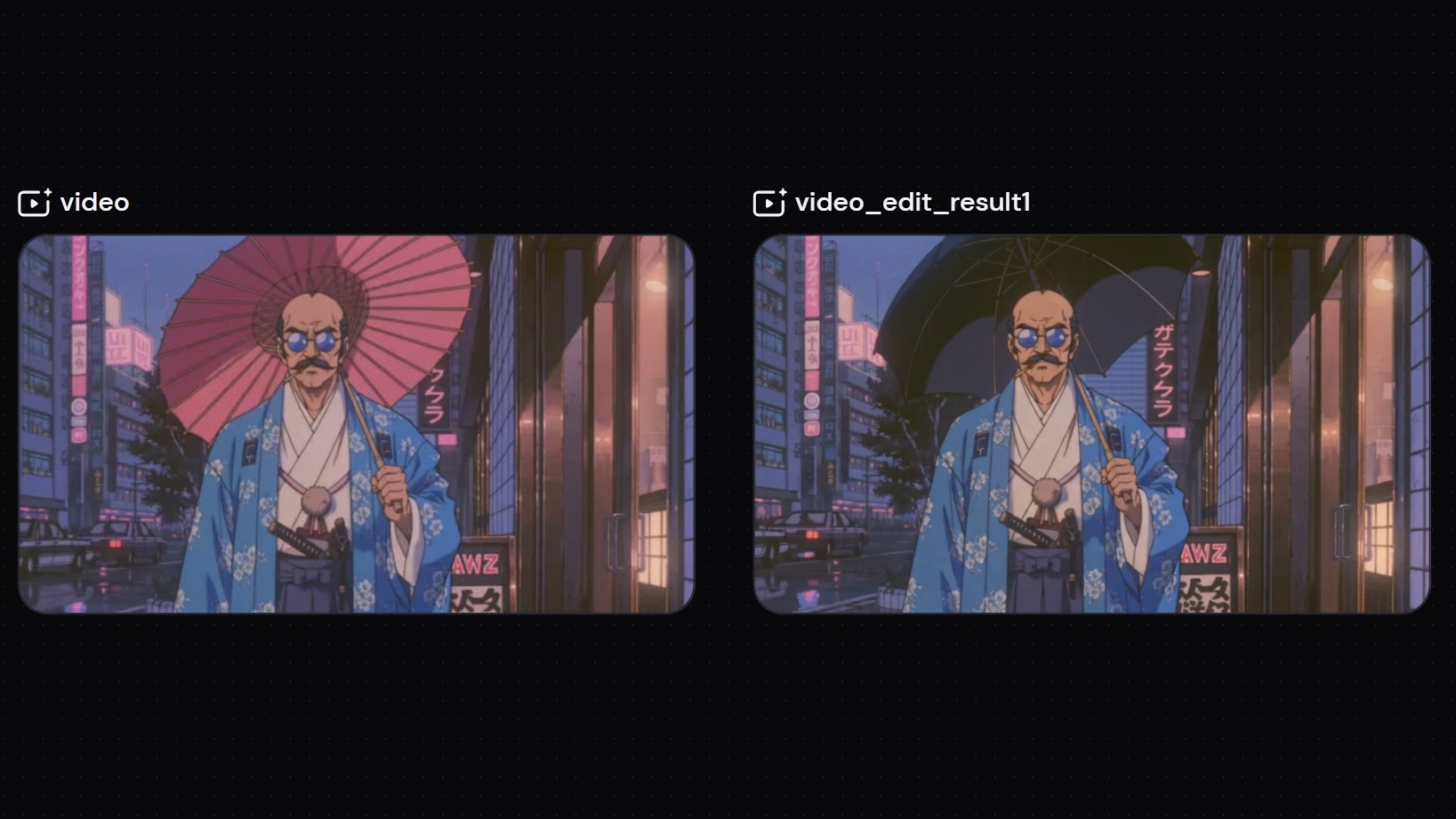
Wähle ein auf Canvas generiertes Video aus oder lade dein eigenes hoch. Klicke auf Edit, um eine Bearbeitungskopie zu erstellen. Das Original bleibt bestehen.
Wähle den zu bearbeitenden Abschnitt aus. Markiere das Ziel, speichere den annotierten Frame als Referenz und beschreibe die Änderung im Prompt.
Klicke auf Run. Prüfe das vollständige Ergebnisvideo mit dem ersetzten Abschnitt und vergleiche es anschließend auf derselben Canvas mit dem Original.
Alle Tools laufen auf derselben visuellen Canvas und folgen demselben Workflow. Du kannst jederzeit wechseln.
Bring dein Video zu Zeemo Canvas. Markiere das Detail, beschreibe die Änderung und prüfe das Ergebnis neben dem Original.