Bild zu Prompt
Ziehe ein Bild auf die Zeemo Canvas, verbinde es mit einem Textknoten und lass einen Prompt erstellen. Bearbeite den Text und verbinde ihn anschließend mit einem Bild- oder Videoknoten, um etwas Neues zu gestalten.
Prompt aus Bild erstellen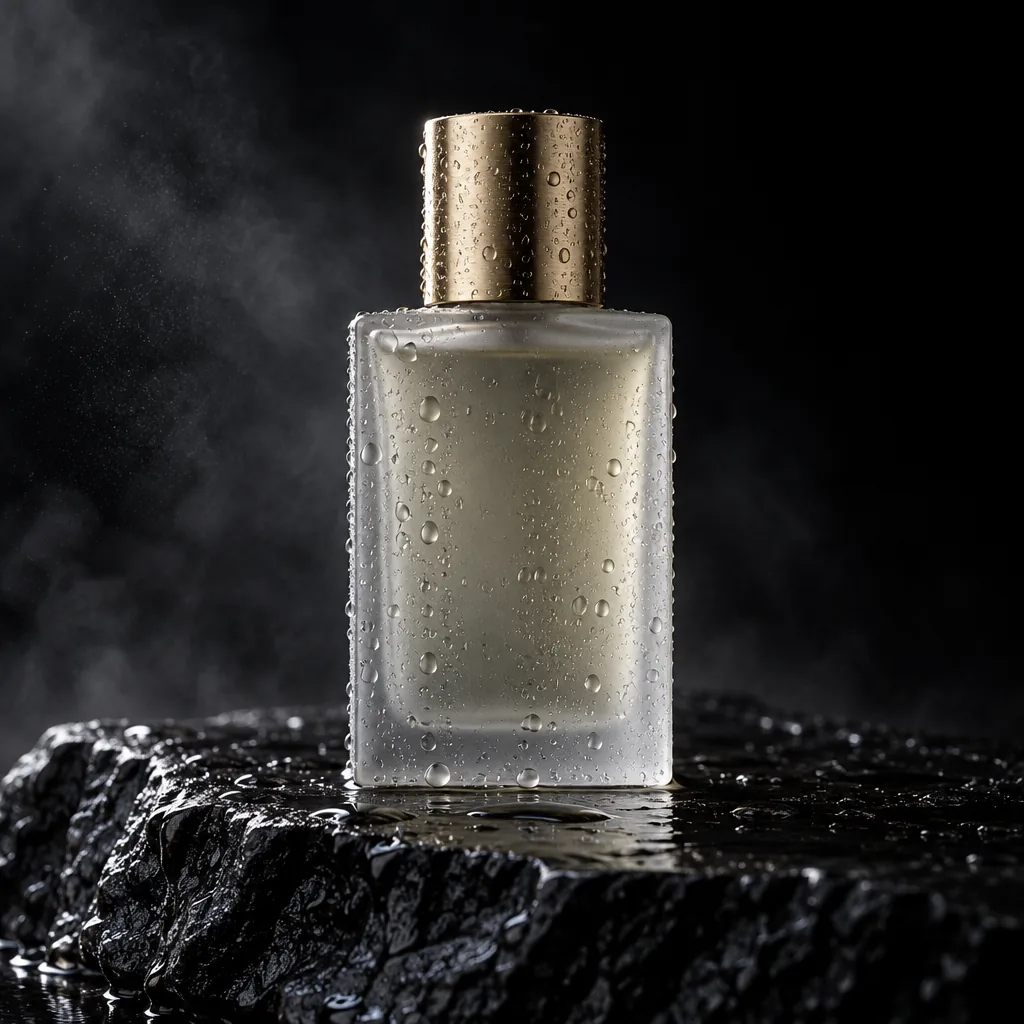
Beschreibe dieses Bild als detaillierten Prompt.
A minimalist frosted-glass perfume bottle with a brushed-gold cap stands on wet black volcanic rock, covered in water droplets. Deep black studio background with drifting mist. Warm side light from the upper left draws a golden rim along the cap and glass edges while the other side falls into shadow. Straight-on low angle, centered, shallow depth of field. Photorealistic luxury fragrance ad, high contrast, ultra-detailed water texture.
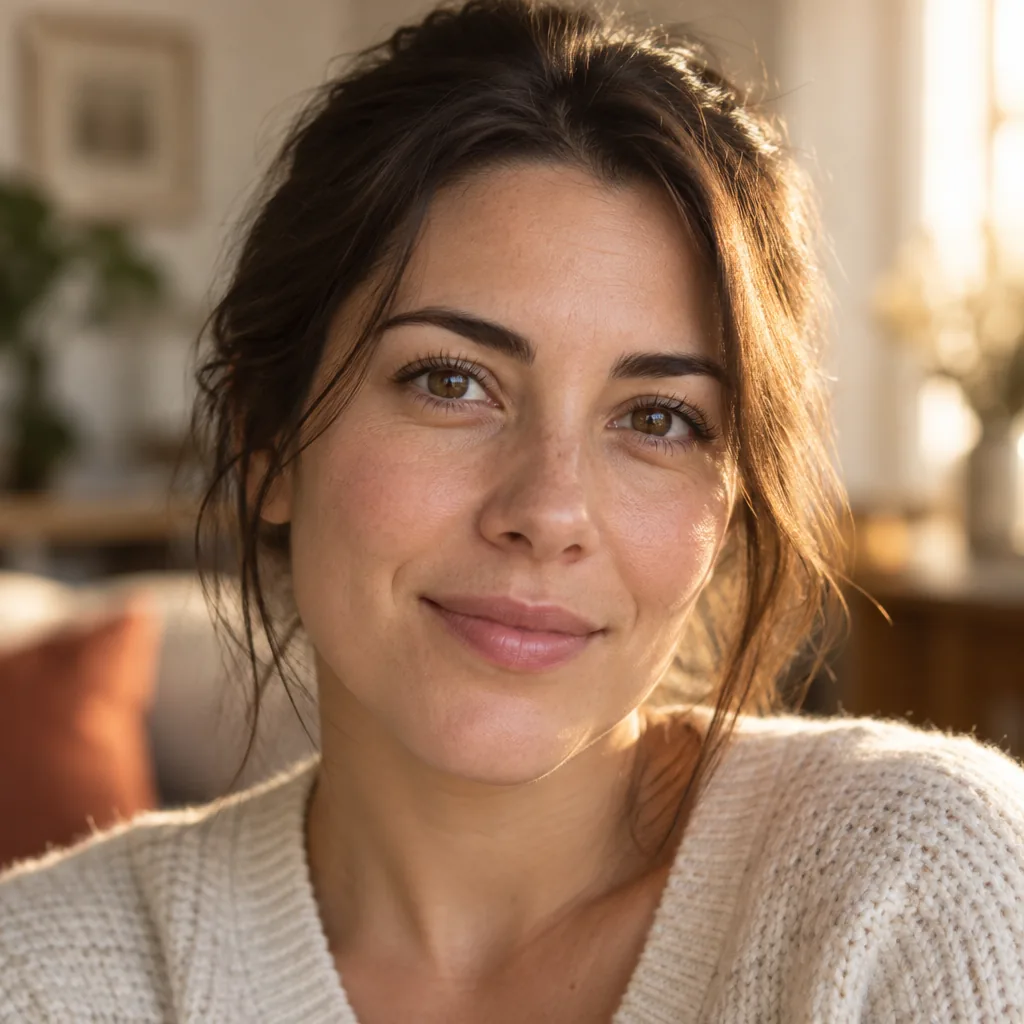
Beschreibe nur die Beleuchtung und den Kamerawinkel.
Lighting
Warm late-afternoon window light from behind and to her right adds a golden rim to her hair and shoulder. Soft frontal fill keeps the face evenly lit, with warm skin tones and subtle catchlights.
Camera Angle
Tight head-and-shoulders portrait at eye level, shallow depth of field, indoor background softly blurred.
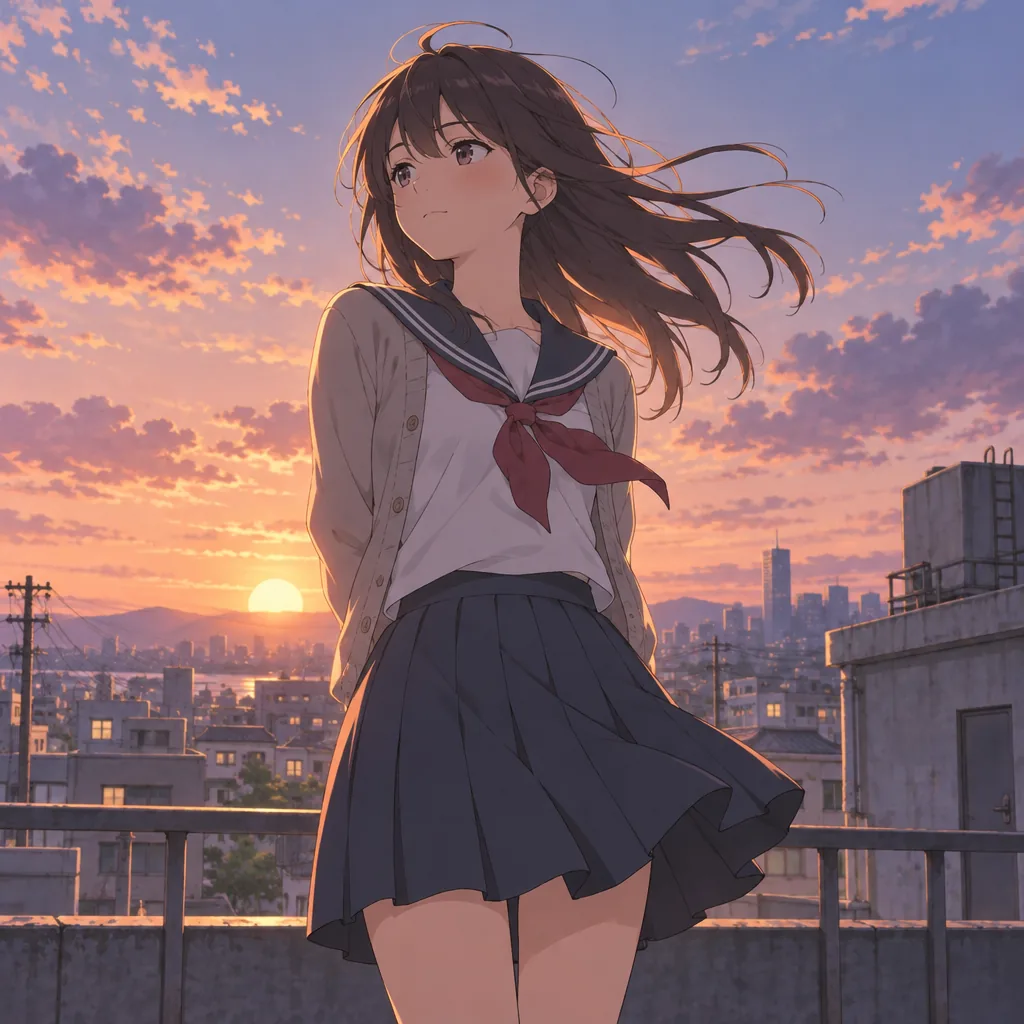
Schreibe einen Prompt für denselben Kunststil.
Cinematic anime illustration with delicate linework and soft painted textures. A schoolgirl in a sailor uniform and open beige cardigan stands on a city rooftop at sunset, seen from a slightly low angle, long dark hair blowing in the wind. Low sun, peach, coral and lavender sky, warm rim light, cool violet shadows. Railings, utility poles and a hazy skyline behind her. Nostalgic coming-of-age mood, high-end anime film still.
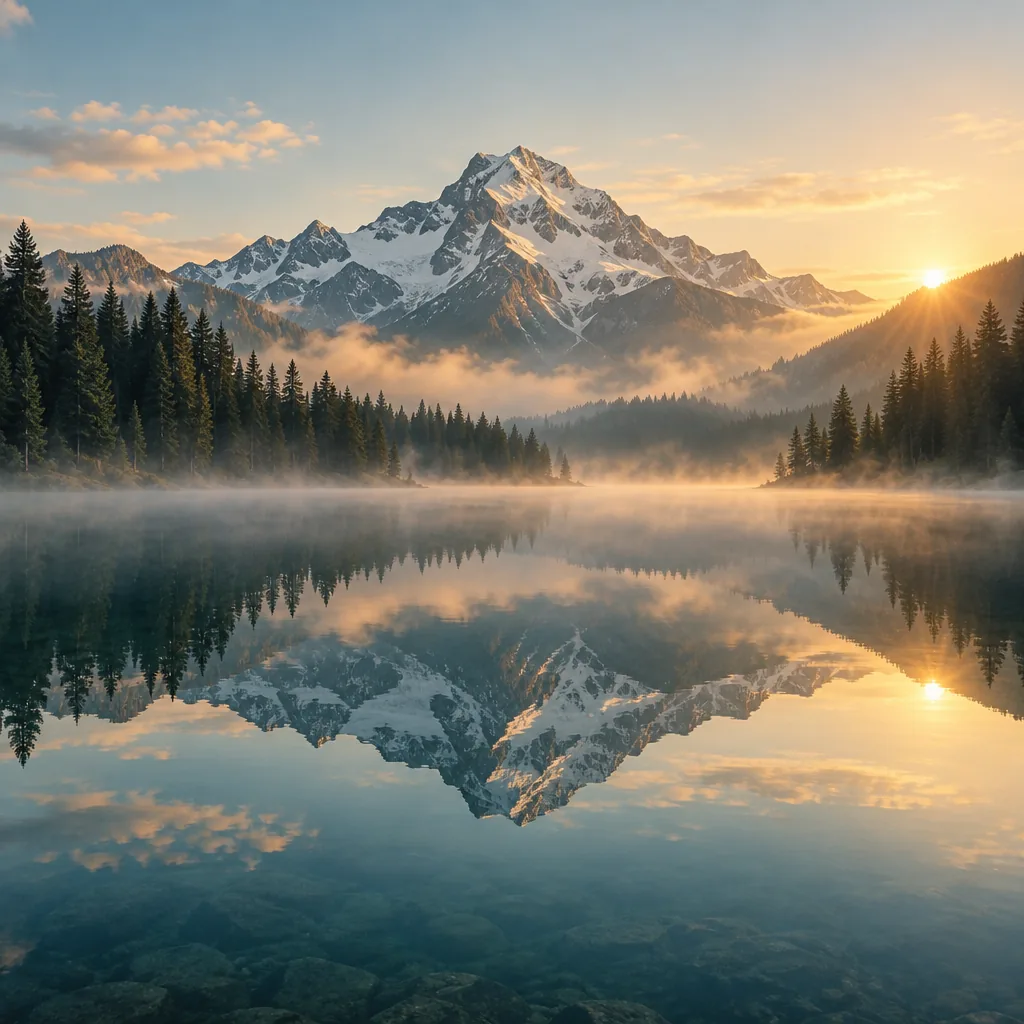
Fasse den Stil in zwei Sätzen zusammen.
Cinematic, ultra-realistic landscape photography with a tranquil alpine atmosphere, using warm golden-hour sunlight, soft mist, and a balanced palette of amber, pale blue, and deep evergreen. The composition emphasizes majestic scale and near-perfect symmetry through the mirror-still lake reflection, with crisp mountain textures and softly diffused atmospheric depth.
Ein Bild-zu-Prompt-Generator auf deiner Canvas
Lies ein Bild als Prompt aus, bearbeite ihn und generiere erneut.
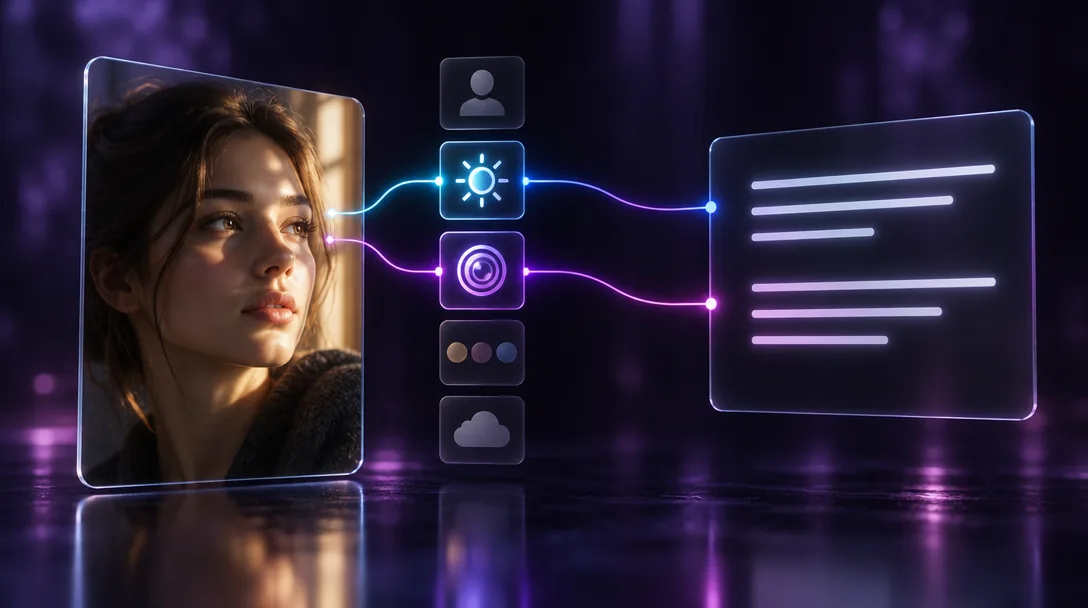
Die Details erfassen, die ein Bild ausmachen
Verbinde ein Foto mit einem Textknoten und lege fest, was ausgelesen werden soll: Motiv, Beleuchtung, Kamerawinkel, Farbpalette oder Stimmung. Erstelle einen vollständigen Prompt oder nur einen Teil davon. Das Ergebnis erscheint im Knoten und lässt sich direkt bearbeiten.
Du entscheidest, welche Details im Prompt bleiben.
Aus einem Foto einen Prompt erstellenMehrere Referenzen zu einem Prompt verbinden
Verbinde eine Figur, eine Produktaufnahme und einen Hintergrund mit demselben Textknoten. Lass einen Prompt erstellen, der alles in einer Szene vereint, oder fordere einzelne Beschreibungen an, um sie vor der Generierung zu vergleichen.
Mehrere Referenzen hinein. Ein Prompt heraus.
Bildreferenzen kombinieren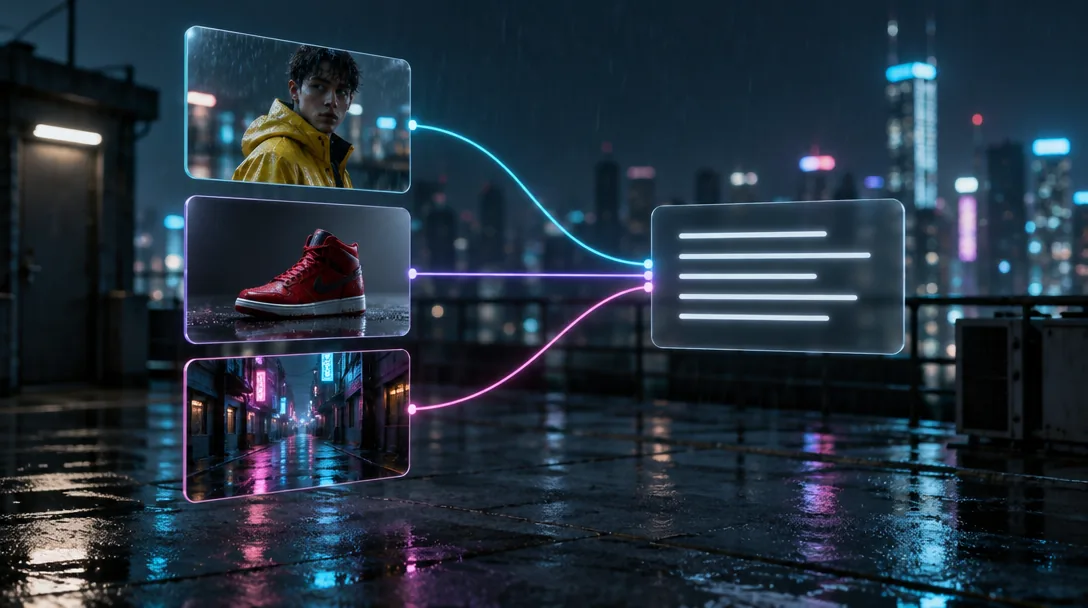
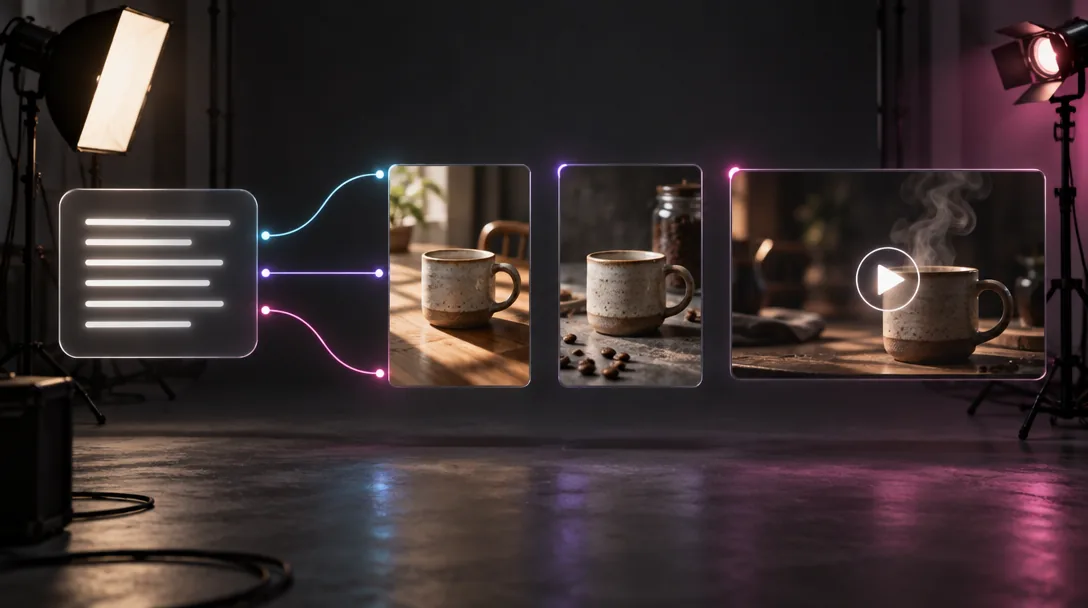
Varianten erstellen oder ein Standbild in einen Clip verwandeln
Sende den Prompt an einen Bildknoten, um neue Varianten im selben Look zu erstellen, oder an einen Videoknoten, um einen Clip im gleichen Stil zu generieren. Ein Textknoten kann mehrere Knoten versorgen, damit du die Ergebnisse direkt vergleichen kannst.
Ein Prompt, viele Ergebnisse auf einer Canvas.
Mit deinem Prompt generierenDen Stil einer ganzen Serie beibehalten
Lass den Prompt auf der Canvas neben dem Bild, aus dem er entstanden ist. Ändere ein Detail wie Umgebung oder Licht und generiere erneut. Teile die Canvas, damit dein Team mit demselben Prompt arbeitet.
Jedes neue Bild beginnt mit demselben Prompt.
Einen einheitlichen Stil bewahren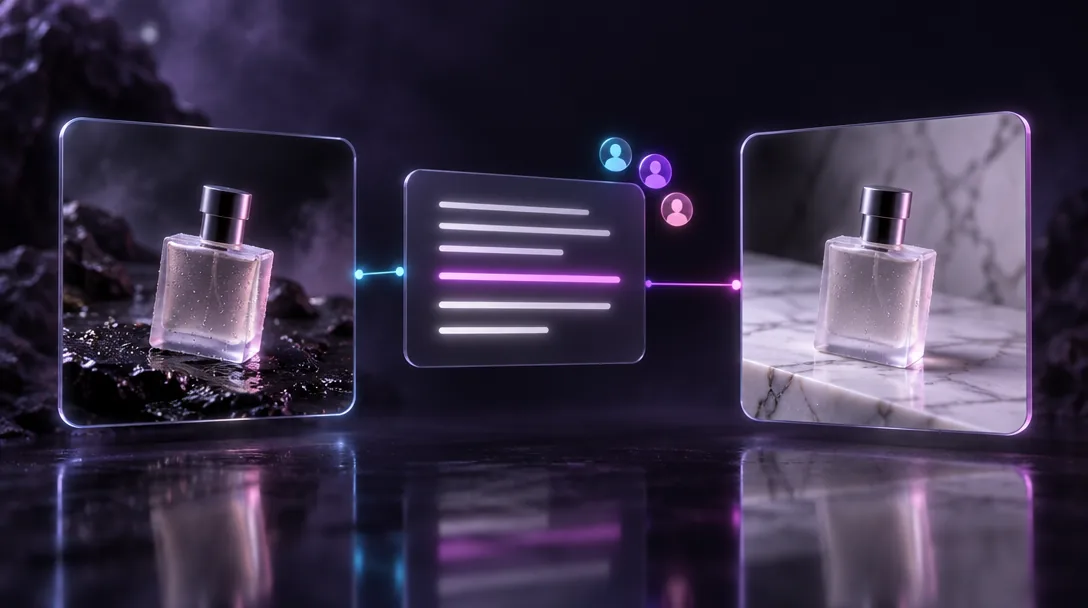
So erstellst du einen Prompt aus einem Bild
Bild hochladen
Ziehe ein Foto oder Artwork auf Zeemo AI Canvas oder verwende ein Bild, das du dort bereits erstellt hast.
Textknoten verbinden
Verbinde das Bild mit einem Textknoten und gib eine Anweisung ein, zum Beispiel: „Beschreibe dieses Bild als detaillierten Prompt.“
Bearbeiten und generieren
Passe den Text an und verbinde den Textknoten anschließend mit einem Bild- oder Videoknoten. Probiere auch unseren KI-Bildgenerator aus.
Weitere KI-Tools von Zeemo entdecken
Alle Tools laufen auf derselben visuellen Canvas. Der Workflow bleibt gleich und du kannst jederzeit wechseln.
Häufige Fragen
und Antworten
Bereit, aus deinen Bildern Prompts zu machen?
Lade ein Bild hoch, erstelle einen Prompt und generiere etwas Neues auf derselben Canvas.