修改前
修改后
服装颜色
跟随下方教程,学习如何在 Zeemo 画布中打开视频编辑、标注修改内容,并生成编辑后的视频。
换一种颜色、改变发型或表情,也可以替换物体。从你现有的视频开始。
从已有素材开始,告诉 AI 哪些地方需要调整,修改一段视频,并将结果与原片一起查看。
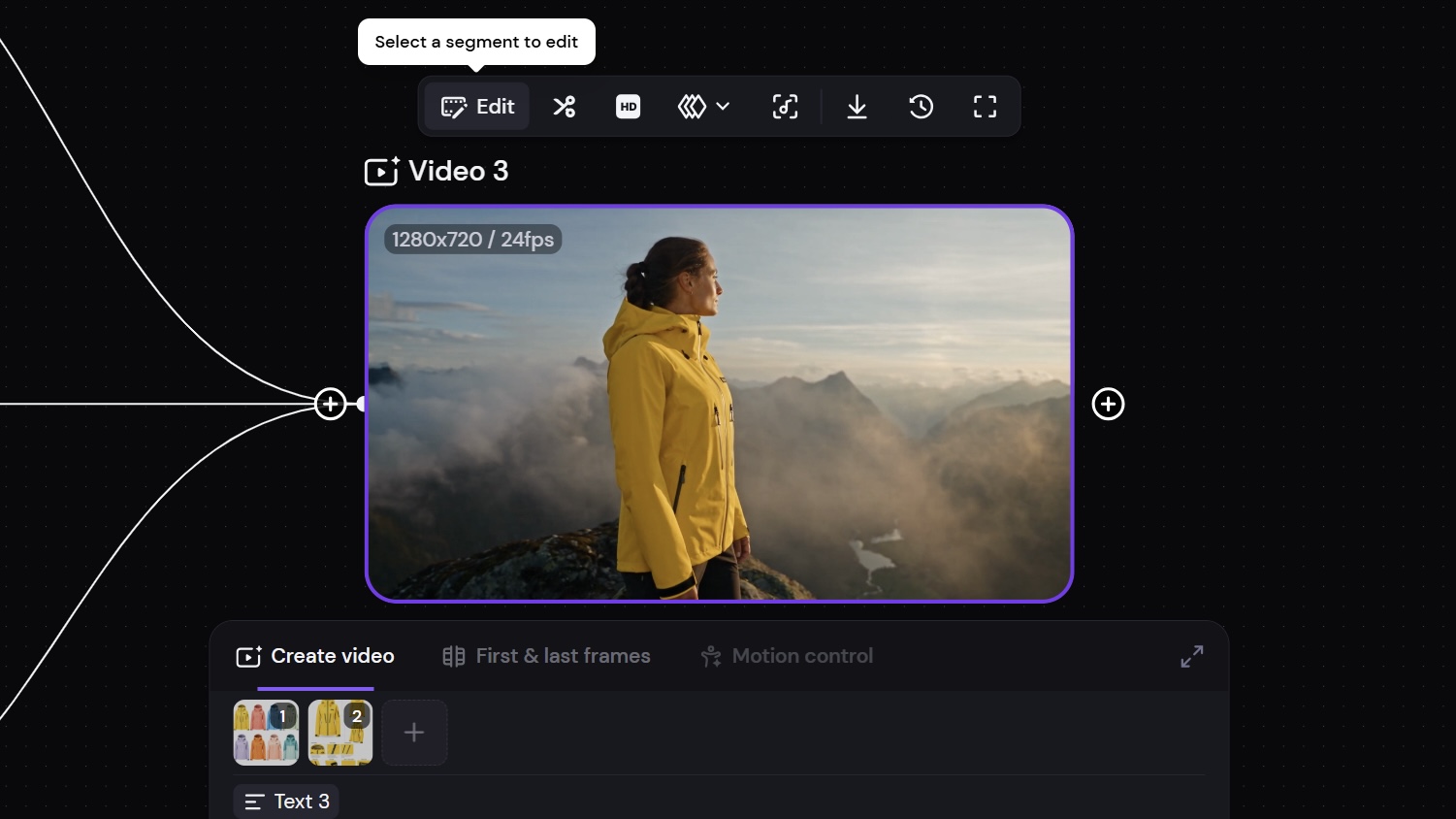
镜头整体不错,只需调整某个细节。把黄色外套改成蓝色、改变人物发型,或替换道具。Zeemo 的 AI 视频编辑器可修改你在 Canvas 上生成的视频,也支持你上传的视频。
从现有镜头开始,修改需要调整的细节。
精修视频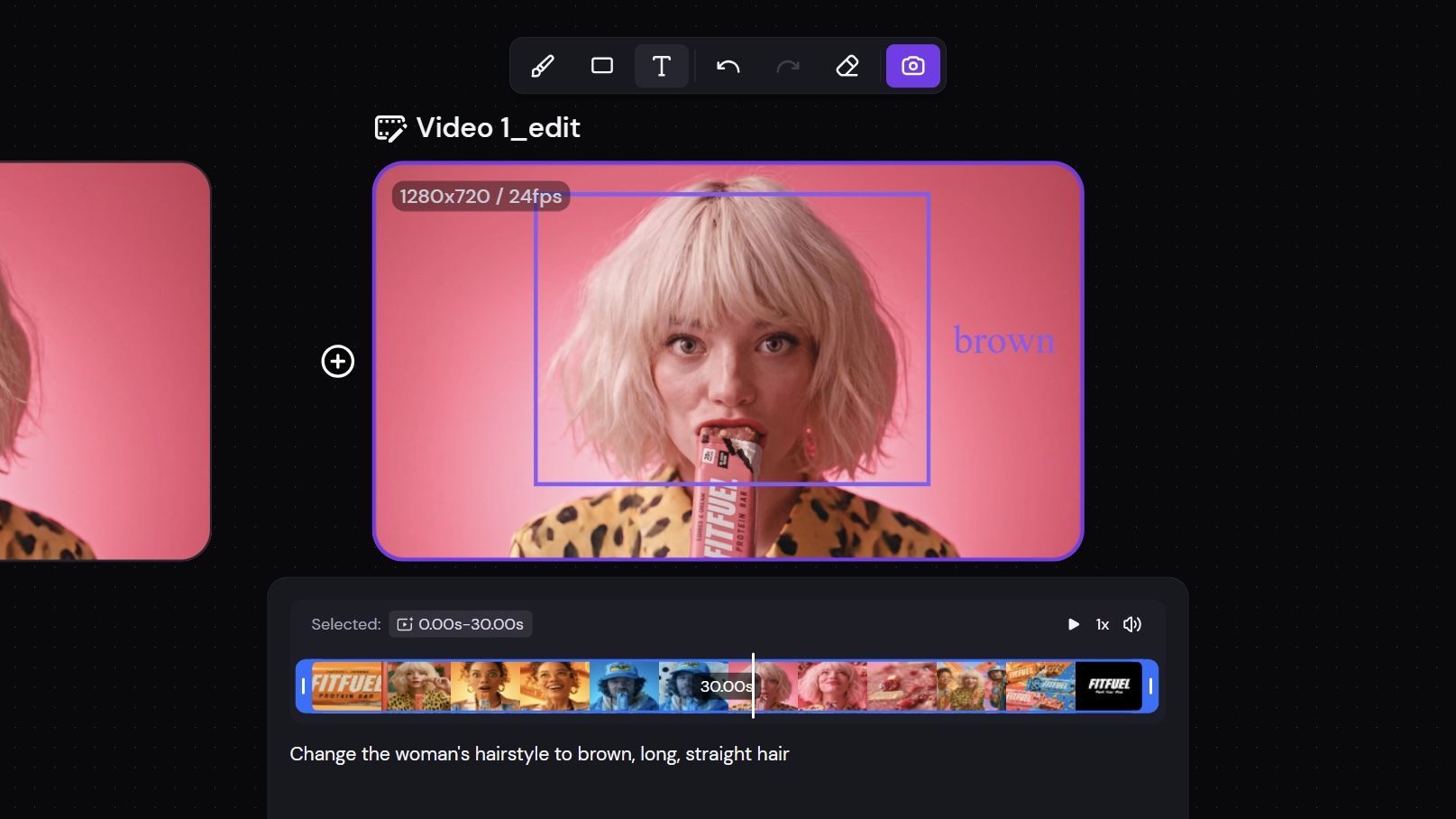
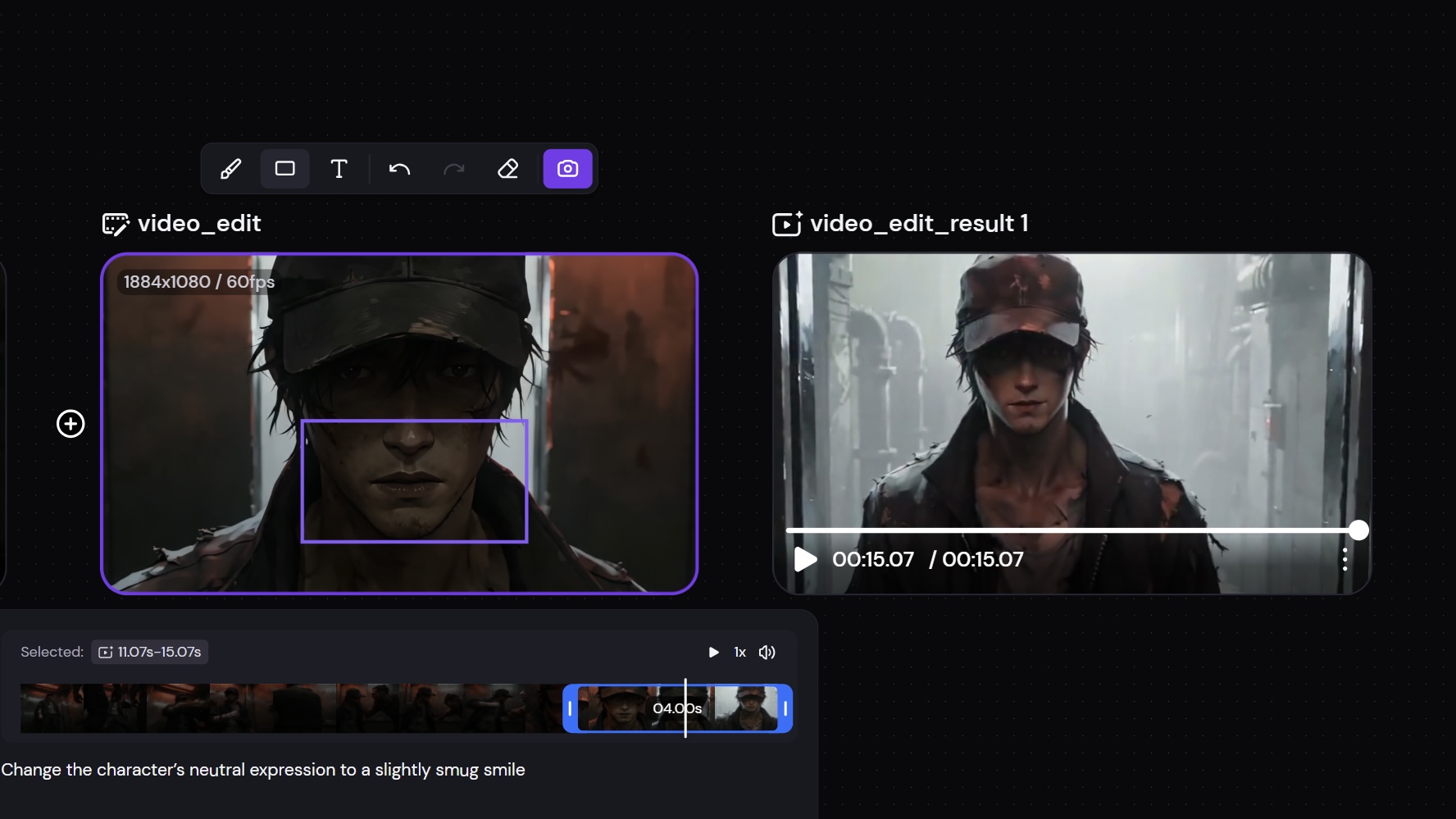
选择一段至少 4 秒的视频进行修改。Zeemo 会生成完整结果视频,并替换其中选定的片段。播放完整视频,即可在整体内容中查看修改效果。
编辑其中一段,查看完整视频。
编辑视频片段点击 Edit 创建副本,再点击 Run,将编辑后的视频作为独立结果添加到 Canvas。原片会保留在 Canvas 上,你可以在同一工作区查看两个版本,再选择要使用的视频。
Canvas 上保留两个版本,原始素材随时可用。
对比编辑结果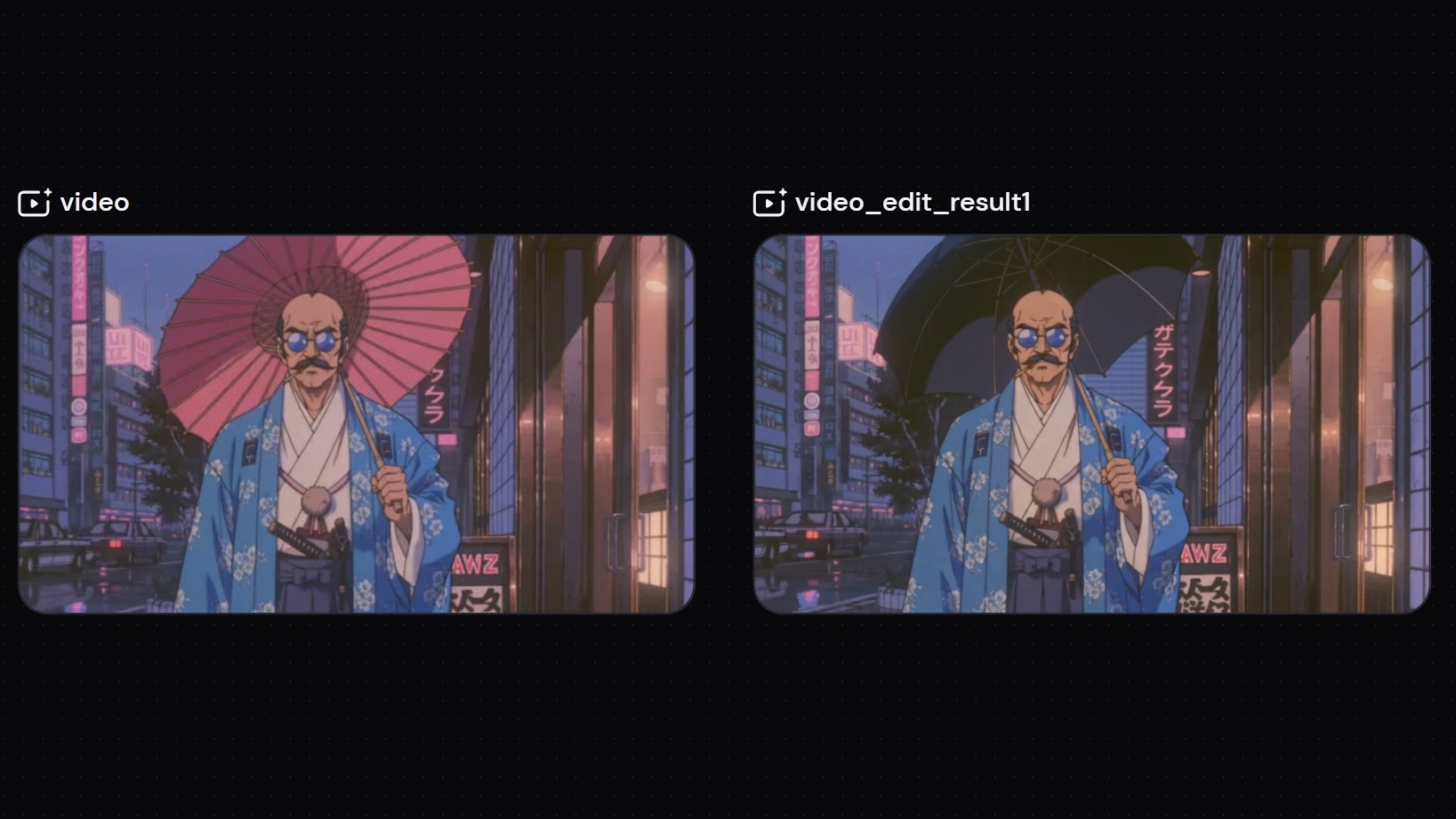
选择 Canvas 上的 AI 生成视频,或上传自己的视频。点击 Edit 创建编辑副本,原片会保留在原处。
选择要编辑的片段,标出目标,将标注帧保存为参考,并在提示词中描述修改内容。
点击 Run。查看替换了编辑片段的完整结果视频,再在同一个 Canvas 上与原片对比。
所有工具都在同一个可视化画布中运行,工作流程一致,随时可以切换。